Календарь заказов
Актуально для версии: 1.0 · Статус: готово
Что это и зачем
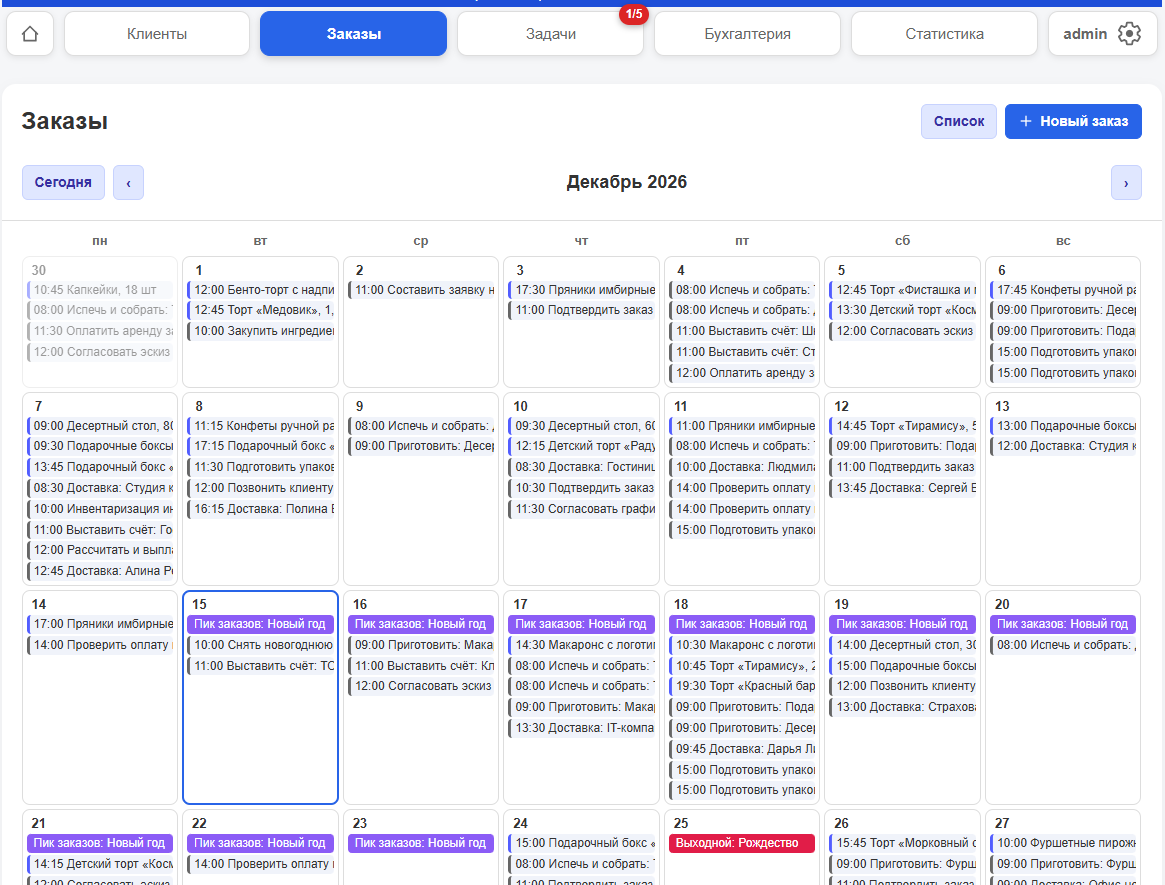
Календарь показывает месяц целиком: в каждом дне видно, какие в нём заказы, задачи и особые даты (выходные, отпуска). Так легко выбрать свободный день.
Как открыть
- Зайдите в раздел «Заказы».
- Нажмите кнопку «Календарь» в заголовке. Чтобы вернуться, нажмите «Список».
При каждом входе в раздел «Заказы» сначала открывается список.
Как пользоваться
- Неделя начинается с понедельника. Над календарём закреплена полоса: кнопка «Сегодня», стрелки «Назад» и «Вперёд» и название месяца.
- В клетке дня видны особые даты (цветные плашки), заказы и задачи (по времени).
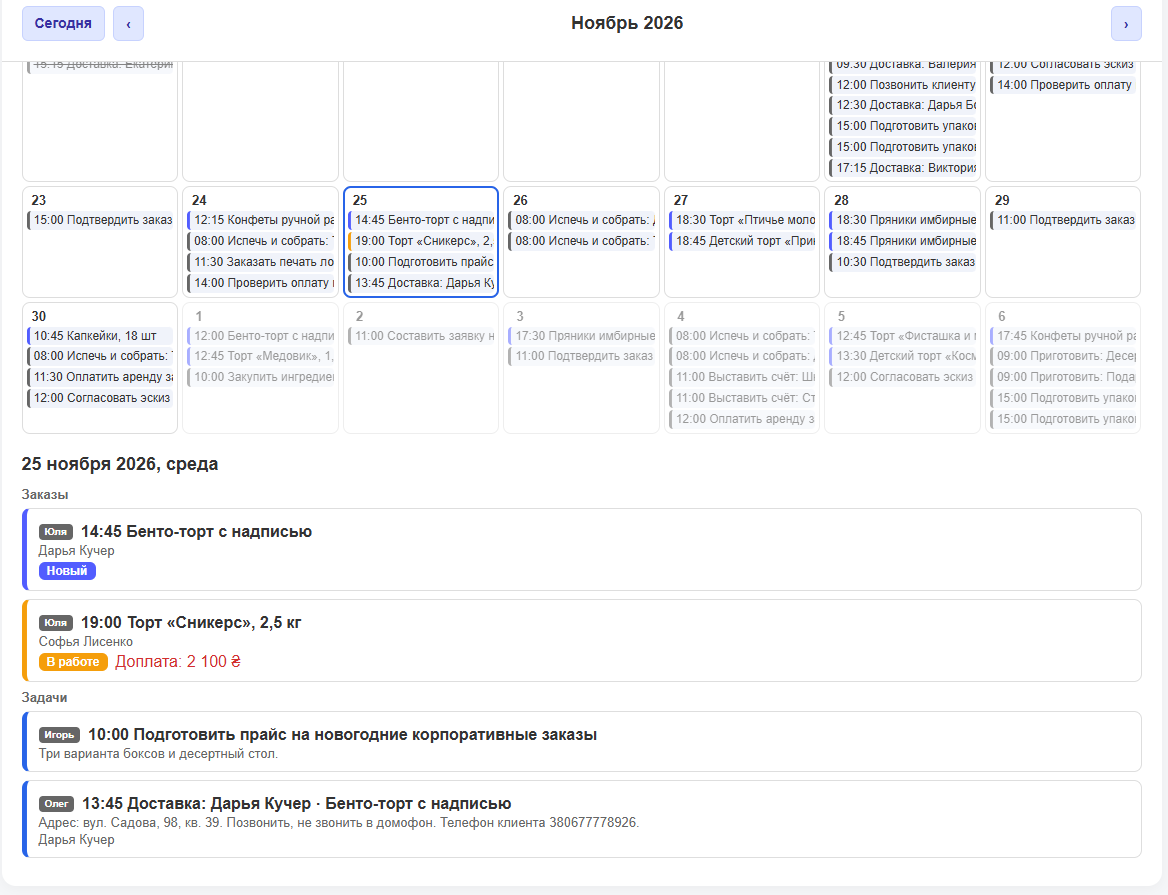
- Нажмите на день: под календарём откроется подробный список этого дня: особые даты, заказы и задачи.
- Нажмите на заказ в этом списке: откроется список заказов с развёрнутой карточкой этого заказа.
- Нажмите на задачу: откроется задача.
- Серые клетки это дни соседних месяцев. Если нажать на такой день, календарь переключится на тот месяц.
Частые ошибки
- Не вижу заказ в календаре. У заказа должна быть указана дата. Заказы без даты в календаре не показываются.
- Цветная плашка без названия. Это особая дата: наведите на неё курсор, в подсказке виден период.
Смотрите также
Ещё ищут как: календарь, занятые дни, свободная дата, заказы на дату, календарь на месяц