Клиенты
Актуально для версии: 1.0 · Статус: готово
Что это и зачем
В разделе «Клиенты» хранятся все ваши заказчики: имя, телефон, почта и заметки. Отсюда можно позвонить или написать клиенту, сохранить его в контакты телефона и увидеть все его заказы.
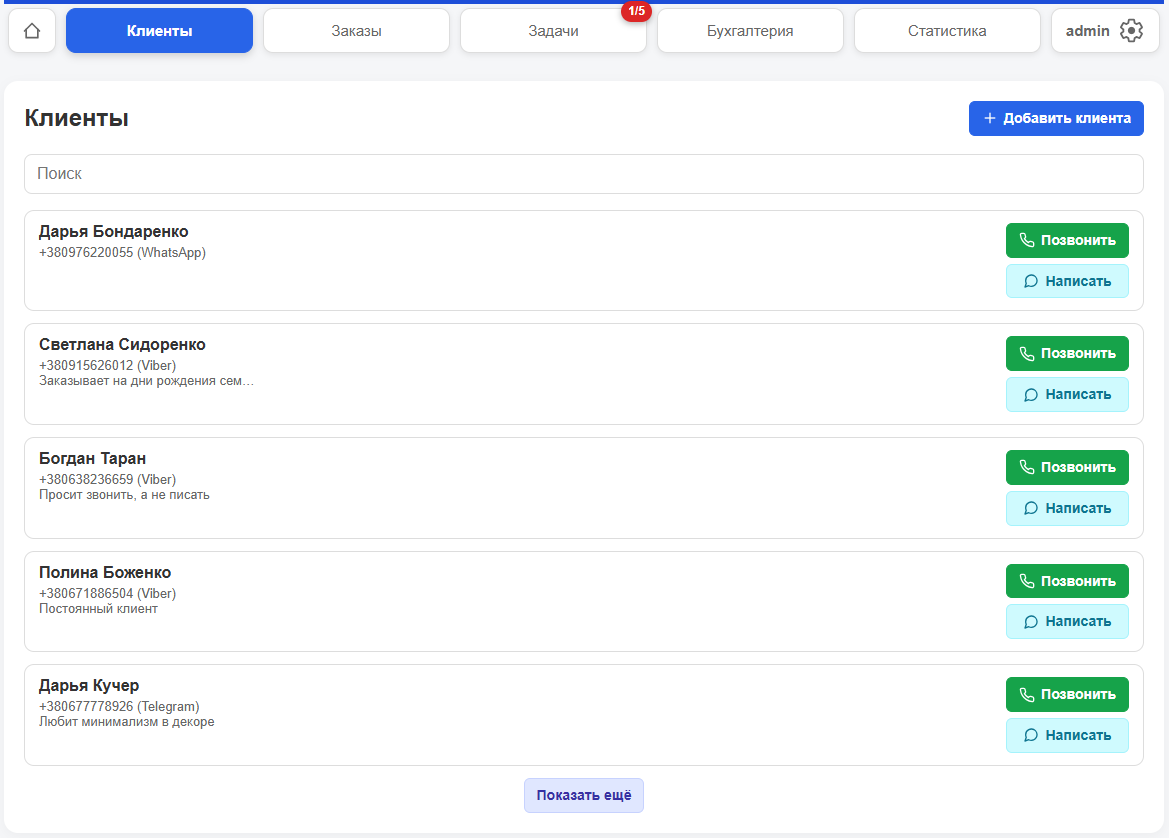
Как найти клиента
- Откройте раздел «Клиенты».
- Введите в строку поиска любую часть имени, почты или заметки. Телефон можно искать по цифрам, без плюса и пробелов.
- Список обновляется сразу, пока вы печатаете.
В списке сразу показывается 20 клиентов (это число меняет администратор). Остальные открываются кнопкой «Показать ещё».
Как добавить клиента
- Нажмите «Добавить клиента» (кнопка вверху).
- Впишите имя клиента. Поле обязательное.
- Заполните телефон (обязательное поле). Он состоит из трёх частей: знак «+», код страны и сам номер. Код страны подставляется автоматически (его задаёт администратор), для конкретного клиента его можно поменять.
- Выберите способ связи: телефон, Telegram, WhatsApp или Viber.
- При желании добавьте почту и примечание.
- Нажмите «Сохранить».
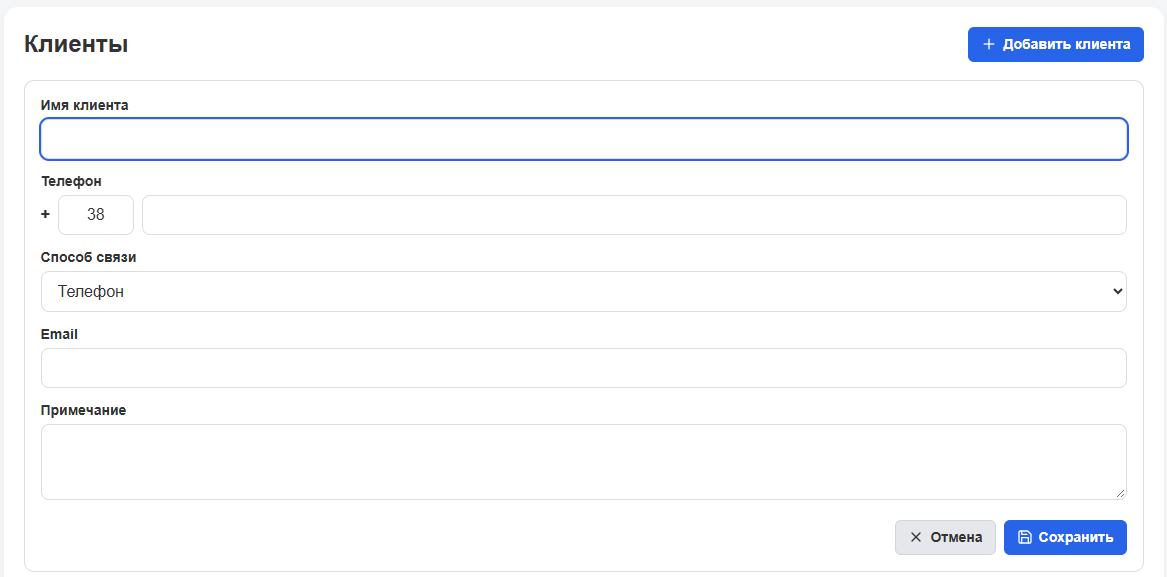
Новый клиент появится в начале списка.
Если такой номер уже есть
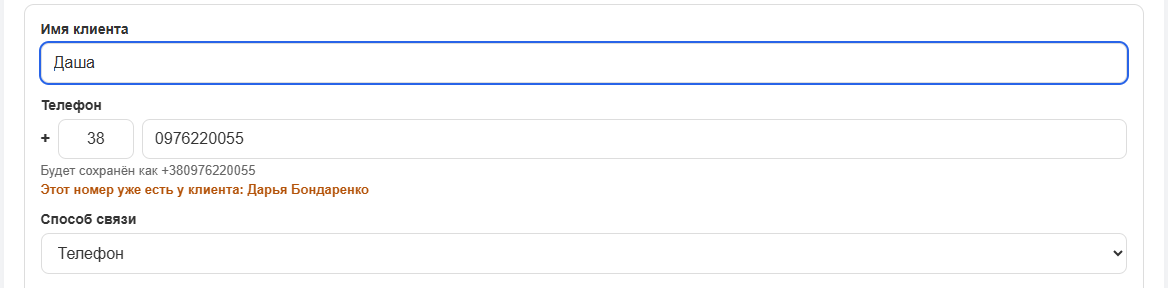
Два клиента с одним номером быть не могут. Под полем телефона появится сообщение «Этот номер уже есть у клиента: …» с именем клиента, и кнопка «Сохранить» такого клиента не сохранит. Найдите существующего клиента и работайте с ним, а если номер нужно изменить, поправьте его цифры. То же происходит при изменении телефона у существующего клиента.
Что можно сделать с карточкой клиента
В списке клиент показан коротко: имя, телефон и начало примечания. Справа всегда видны кнопки «Позвонить» и, если выбран мессенджер, «Написать» (откроется чат в выбранном мессенджере).

- Нажмите на имя клиента: вся информация о нём (имя, телефон, почта, примечание) скопируется, появится сообщение «Скопировано».
- Нажмите на саму карточку: она раскроется. Появится почта, полное примечание, список заказов клиента и кнопки действий. Повторное нажатие сворачивает карточку.
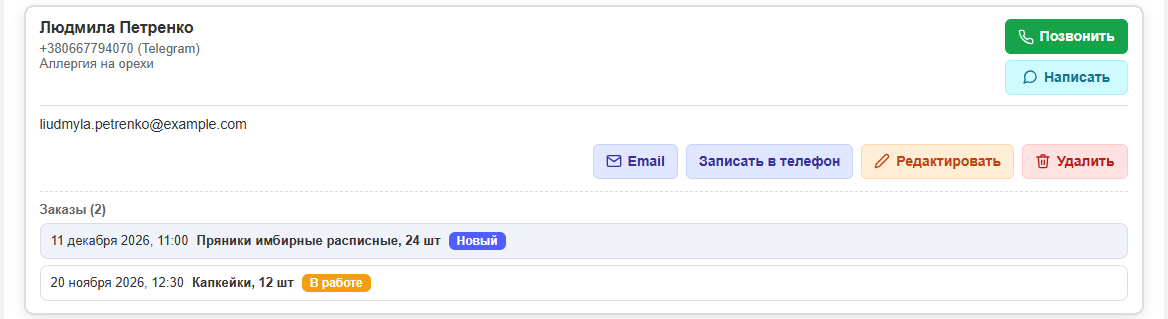
Кнопки в развёрнутой карточке:
| Кнопка | Что делает |
|---|---|
| Открывает письмо клиенту (есть, если почта указана) | |
| Записать в телефон | Скачивает файл-визитку (.vcf), из него контакт добавляется в телефон |
| Редактировать | Открывает форму с данными клиента, затем «Сохранить» или «Отменить» |
| Удалить | Удаляет клиента после подтверждения |
Заказы клиента
В развёрнутой карточке под кнопками есть блок «Заказы» с числом заказов в скобках. Показываются 5 последних: дата, название и статус. Остальные открываются кнопкой «Показать ещё». Нажмите на строку заказа, и этот заказ откроется в разделе «Заказы».
Как удалить клиента
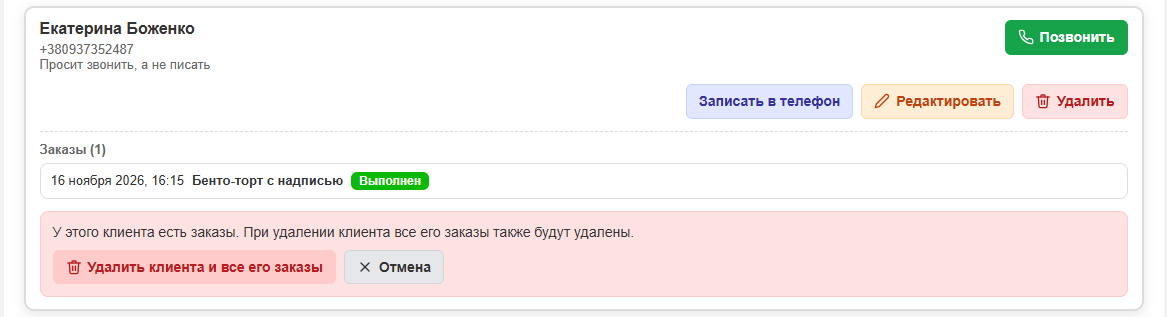
- Раскройте карточку и нажмите «Удалить».
- Подтвердите удаление.
Если у клиента есть заказы, программа предупредит об этом: вместе с клиентом удалятся все его заказы. Кнопка подтверждения тогда называется «Удалить клиента и все его заказы».
Удаление нельзя отменить
Если не уверены, сначала сделайте резервную копию (см. «Резервные копии» в настройках).
Частые ошибки
- «Укажите код страны (1–3 цифры)». Код страны пустой или записан неверно. Впишите только цифры, без плюса.
- Ошибка номера телефона. В номере должно быть от 8 до 15 цифр, а длина номера должна подходить к стране. Проверьте, нет ли лишних или пропущенных цифр.
- «Этот номер уже есть у клиента: …». Клиент с таким номером уже записан, второго не создать. Программа сравнивает номера целиком, вместе с кодом страны, поэтому
380937560083и937560083для неё разные. Следите, чтобы код был указан одинаково, иначе дубль не будет замечен. - Нет кнопок «Добавить», «Редактировать», «Удалить». Они доступны не всем. Права выдаёт администратор.
Смотрите также
- Заказы
- Принять заказ от нового клиента
- Значения по умолчанию (код страны, число клиентов в списке)
Ещё ищут как: добавить клиента, найти клиента по телефону, изменить телефон, сохранить в контакты, удалить клиента, написать в Telegram, позвонить клиенту