Календар замовлень
Актуально для версії: 1.0 · Статус: готово
Що це і навіщо
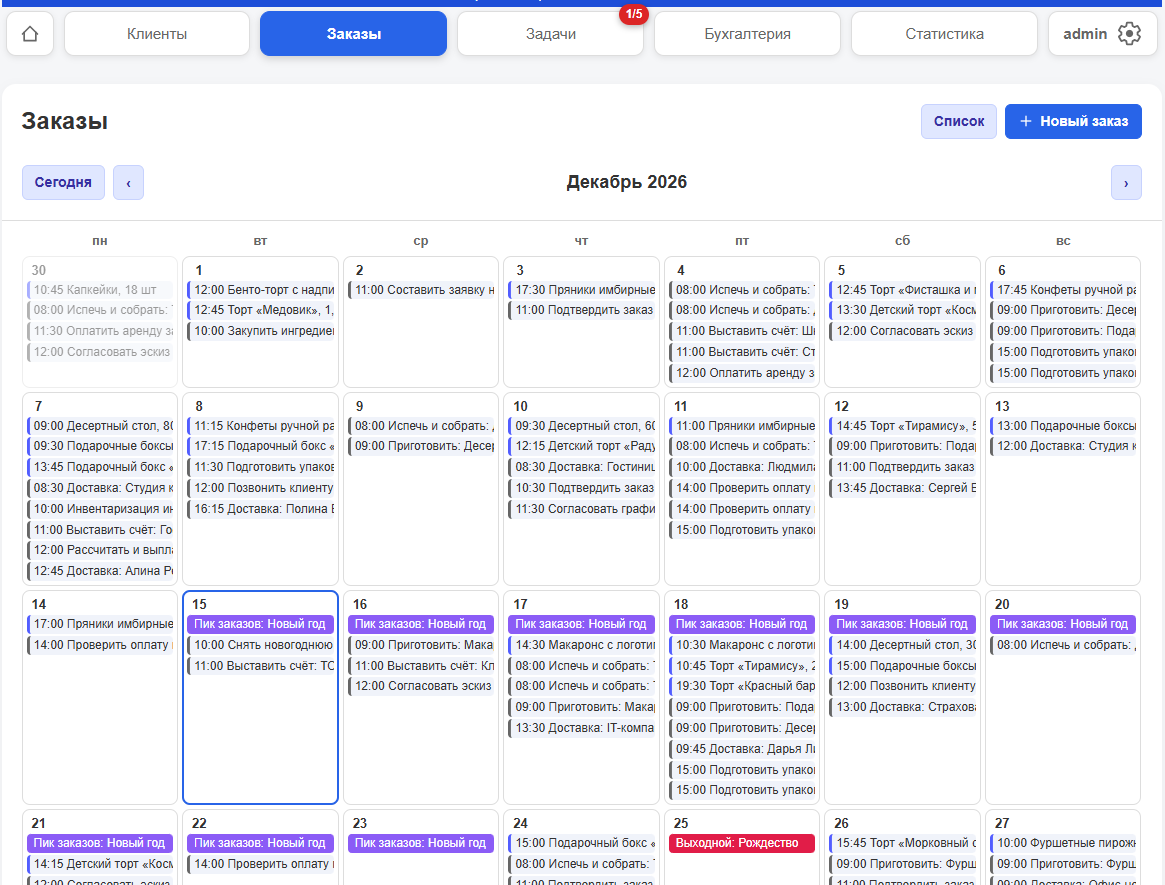
Календар показує місяць цілком: у кожному дні видно, які в ньому замовлення, завдання й особливі дати (вихідні, відпустки). Так легко вибрати вільний день.
Як відкрити
- Зайдіть до розділу «Замовлення».
- Натисніть кнопку «Календар» в заголовку. Щоб повернутися, натисніть «Список».
Під час кожного входу до розділу «Замовлення» спочатку відкривається список.
Як користуватися
- Тиждень починається з понеділка. Над календарем закріплено смугу: кнопка «Сьогодні», стрілки «Назад» і «Вперед» та назва місяця.
- У клітинці дня видно особливі дати (кольорові плашки), замовлення й завдання (за часом).
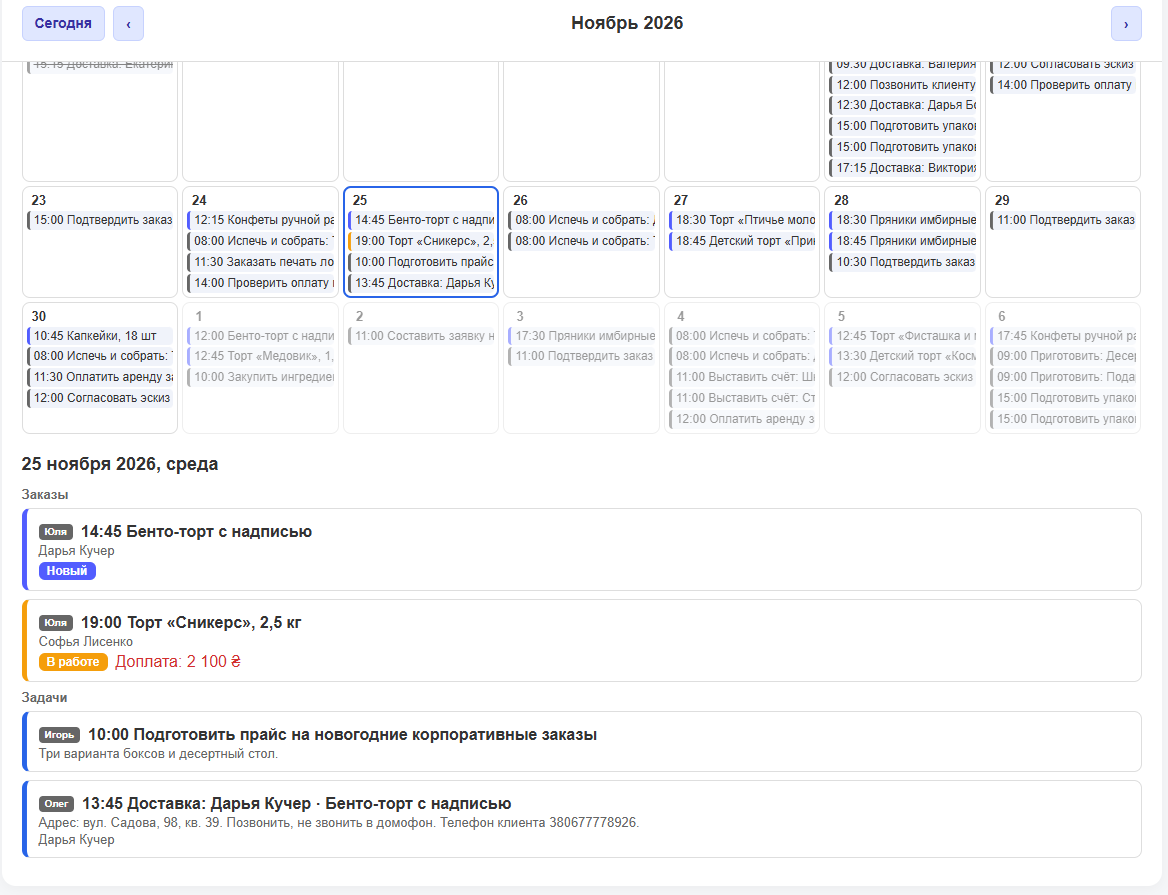
- Натисніть на день: під календарем відкриється докладний список цього дня: особливі дати, замовлення й завдання.
- Натисніть на замовлення в цьому списку: відкриється список замовлень із розгорнутою карткою цього замовлення.
- Натисніть на завдання: відкриється завдання.
- Сірі клітинки — це дні сусідніх місяців. Якщо натиснути на такий день, календар перемкнеться на той місяць.
Часті помилки
- Не бачу замовлення в календарі. У замовлення має бути вказана дата. Замовлення без дати в календарі не показуються.
- Кольорова плашка без назви. Це особлива дата: наведіть на неї курсор, у підказці видно період.
Дивіться також
Також шукають: календар, зайняті дні, вільна дата, замовлення на дату, календар на місяць