Пользователи
Актуально для версии: 1.0 · Статус: готово
Что это и зачем
В приложении у каждого человека свой логин и пароль. Так программа знает, кто работает, и записывает действия в журнал. Что человеку разрешено, определяет его роль.
Первый администратор
Первого администратора вы создаёте при установке (окно с логином и паролем): Первый запуск. Дальше пользователей добавляет администратор.
Как добавить пользователя
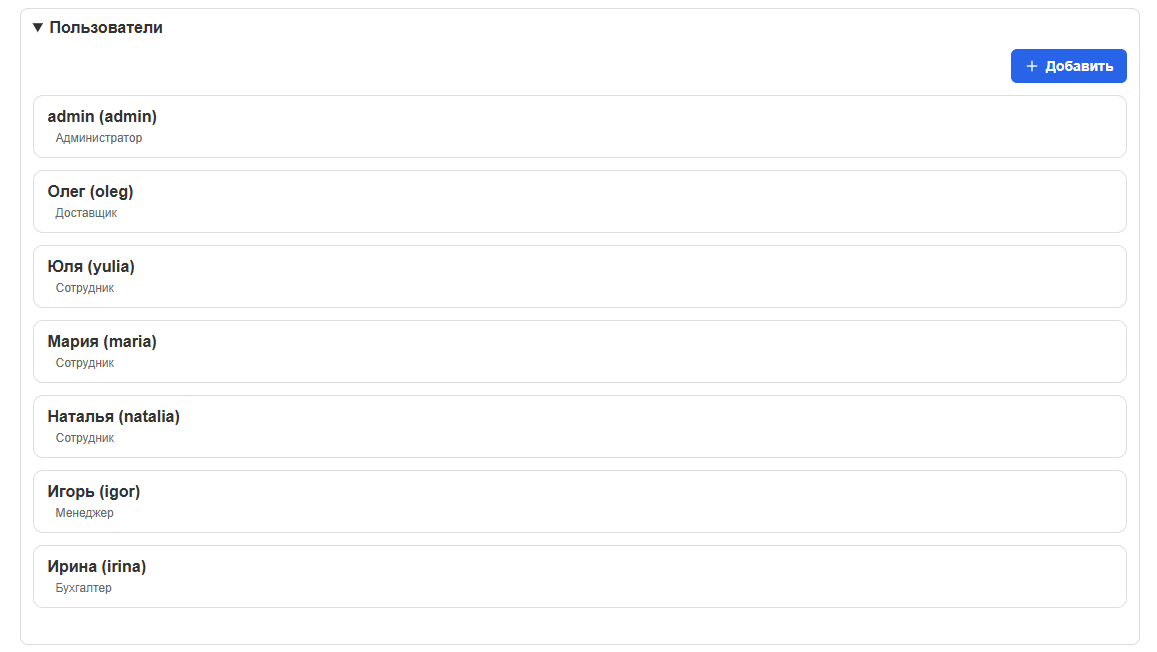
- Войдите как администратор и откройте «Настройки» → «Пользователи».
- Нажмите кнопку добавления.
- Впишите логин: от 3 до 30 символов, только буквы, цифры, точка, дефис и подчёркивание.
- Впишите имя, выберите роль.
- Задайте временный пароль.
- Нажмите «Сохранить» и передайте человеку логин и временный пароль.
При первом входе программа попросит человека придумать свой пароль. До этого у него отметка «Ждёт смены пароля».
Что ещё можно сделать
- «Сбросить пароль»: задаёт временный пароль, человек сменит его при входе. Так решается проблема «забыл пароль».
- Снять флажок «Активен»: пользователь отключён и не сможет войти («Пользователь отключён. Обратитесь к администратору»). Его записи остаются.
- Удалить пользователя. Его записи в журнале сохранятся.
Свой аккаунт
Свою роль и активность менять нельзя, и удалить самого себя тоже нельзя.
Как войти и выйти
Экран входа просит логин и пароль. После нескольких неверных попыток вход блокируется на 5 минут. Если сеанс истёк, программа попросит войти снова. Выйти можно в личных настройках.
Частые ошибки
- «Такой логин уже есть». Придумайте другой логин.
- «Логин: от 3 до 30 символов…». Уберите пробелы и лишние знаки.
- «Пароль должен быть не короче 4 символов».
- «Слишком много неверных попыток. Повторите через 5 минут». Подождите или попросите администратора сбросить пароль.
- «Нет доступа». У вашей роли нет прав на это действие.
Смотрите также
Ещё ищут как: добавить пользователя, забыл пароль, сбросить пароль, отключить сотрудника, логин, войти в CRM