Первый запуск: за 15 минут до первого заказа
Актуально для версии: 1.0 · Статус: готово
Что это и зачем
Эта инструкция проведёт вас от копии таблицы до первого записанного заказа. Установка делается один раз. Подробная пошаговая инструкция также есть на листе Start вашей таблицы.
Как сделать
- Откройте вашу таблицу Google (копию, которую вам дал продавец). Первым открывается лист Start.
-
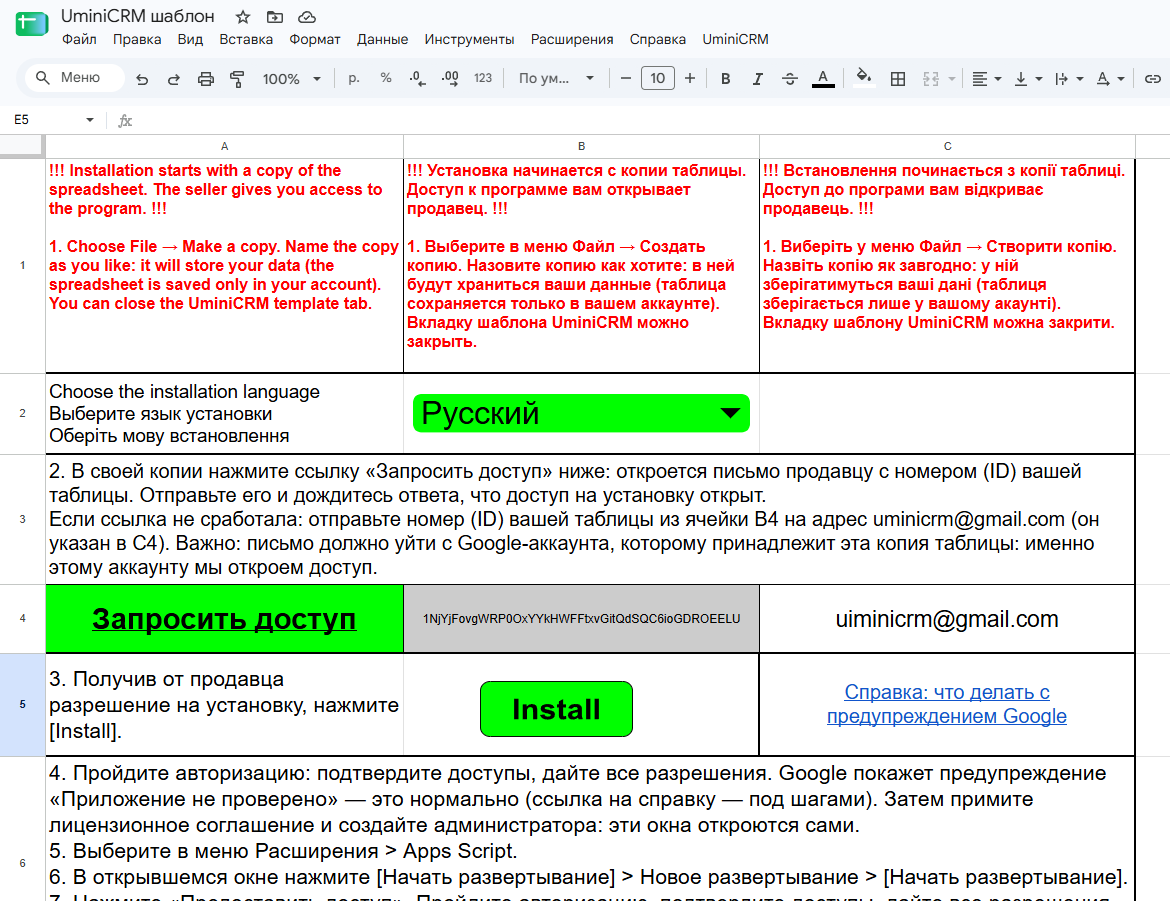
В ячейке выбора языка на листе Start выберите язык установки: Русский, Українська или English. От него зависят язык окон установки и язык приложения по умолчанию.
-
Нажмите кнопку установки на листе Start. Если кнопки нет, выберите «UminiCRM» → «1. Установить / обновить структуру» (в меню на английском это «1. Install / update structure»). При первом запуске Google попросит разрешения для скрипта: разрешите. Если Google пишет, что приложение не проверено, это нормально: что нажимать.

-
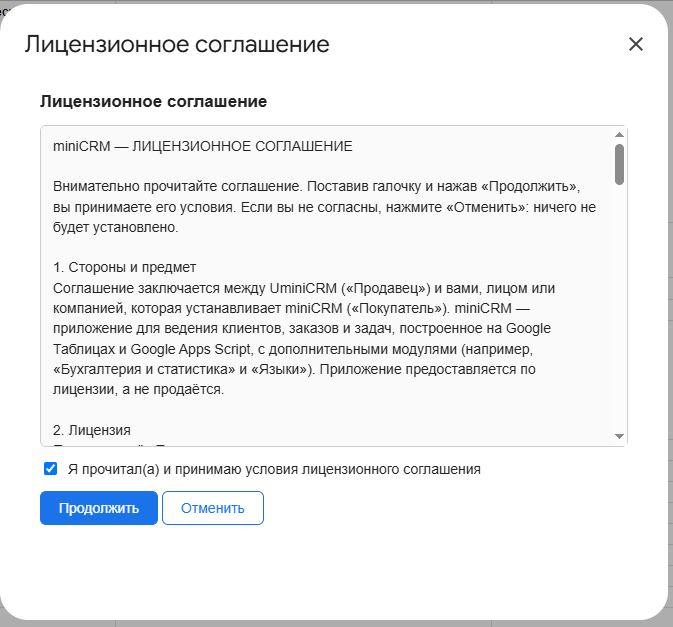
Откроется лицензионное соглашение на выбранном языке. Прочитайте его, поставьте галочку «Я прочитал(а) и принимаю условия» и нажмите «Продолжить». Без галочки кнопка не работает. Кнопка «Отменить» прерывает установку: ничего не будет создано.
- Подождите, пока программа создаст листы и настройки (до минуты). Когда всё готово, снова открывается лист Start.
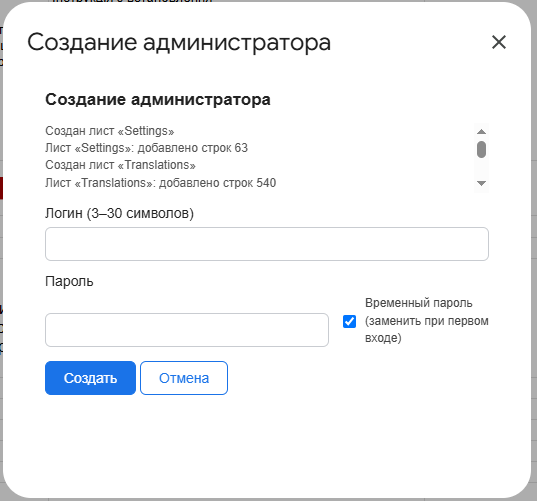
- Если администратора ещё нет, сразу откроется окно создания администратора. Впишите логин и пароль. Рядом с паролем стоит галочка «Временный пароль», по умолчанию она включена: тогда при первом входе программа попросит заменить пароль на свой. Снимите галочку, если пароль должен остаться основным. Нажмите «Создать». Появится сообщение «Администратор создан, переходите к следующему пункту установки».
-
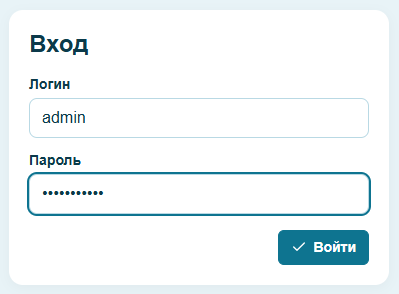
Дальше следуйте инструкции на листе Start: развёртывание приложения и ссылка на него. Откройте приложение по этой ссылке и войдите под созданным логином.
-
Если вы оставили галочку «Временный пароль», программа попросит заменить его на свой (не короче 4 символов). Придумайте и запомните его.
- Выберите язык интерфейса: Личные настройки.
- Добавьте первого клиента: Клиенты.
- Добавьте первый заказ: Заказы.
Установка при обновлении
Лицензионное соглашение показывается заново, только если продавец выпустил новую версию условий. При обычном обновлении структуры («UminiCRM» → пункт 1) оно не появляется.
Частые ошибки
- Нет пункта «UminiCRM» в меню. Обновите страницу таблицы (F5) и подождите несколько секунд.
- Окно создания администратора закрыли или нажали «Отмена». Выберите «UminiCRM» → «2. Создать администратора». Если администратор уже создан, программа об этом скажет.
- Установка не запускается или пишет «Нет доступа». Установку выполняет только владелец таблицы: откройте её своим Google-аккаунтом.
- Пишет, что нет разрешения. Разрешите доступ скрипту (шаг 3, подробнее). Если окно с разрешениями не появилось, закройте и откройте таблицу заново.
- «Неверный логин или пароль». Проверьте раскладку и регистр букв. После нескольких неверных попыток вход блокируется на 5 минут.
- Лицензия или пробный период. Первое время действует пробный период (17 дней) со всеми модулями, потом нужен ключ. См. Лицензия.
Смотрите также
Ещё ищут как: как начать, первый запуск, установка, лицензионное соглашение, создать администратора, временный пароль, не могу войти