Предупреждение Google «приложение не проверено»
Актуально для версии: 1.0 · Статус: готово
Что это и зачем
При первой установке Google показывает предупреждение: «Google не проверил это приложение». Это обычное сообщение для любого скрипта, который не проходил платную проверку Google. Программа работает на вашей собственной таблице и от вашего аккаунта, поэтому разрешение даёте именно вы и только вашей копии.
Предупреждение появляется один раз. Дальше оно не показывается, пока вы не измените права скрипта.
Как сделать
- После первой установки откроется окно «Требуется авторизация». Нажмите «Просмотреть разрешения» и выберите свой Google-аккаунт.
-
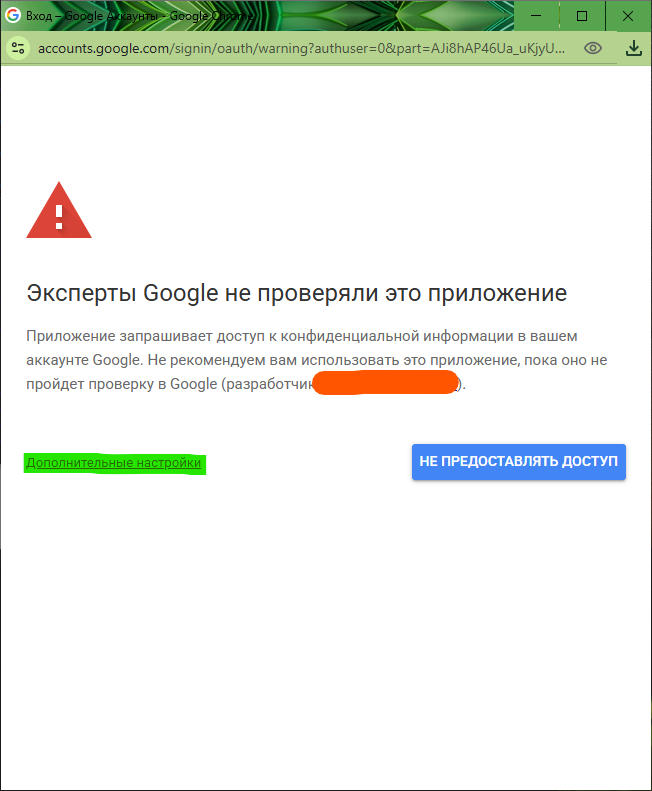
Появится экран «Google не проверил это приложение». Нажмите «Дополнительные настройки» (на английском «Advanced») внизу слева.
-
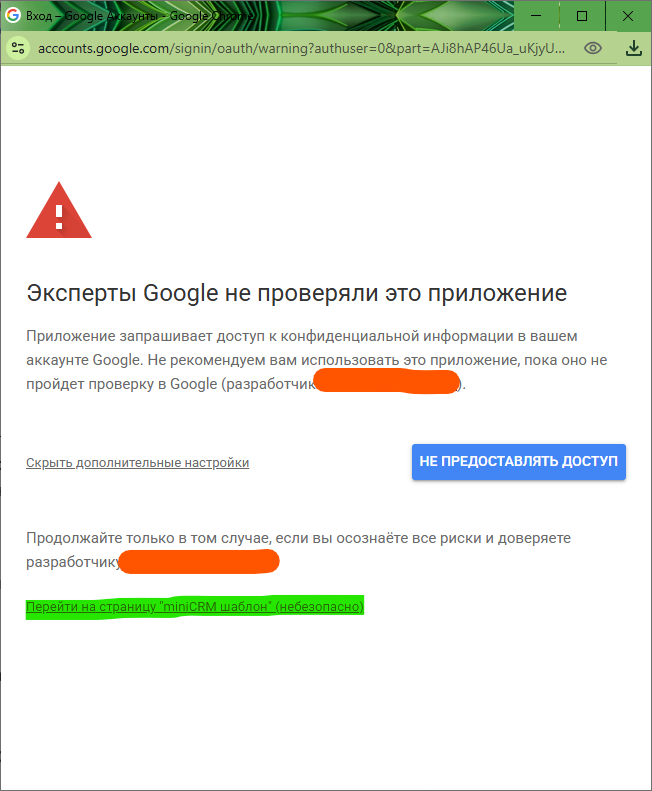
Нажмите ссылку «Перейти на страницу…» (на английском «Go to … (unsafe)»). Слово «небезопасно» здесь стандартная формулировка Google для непроверенных скриптов.
-
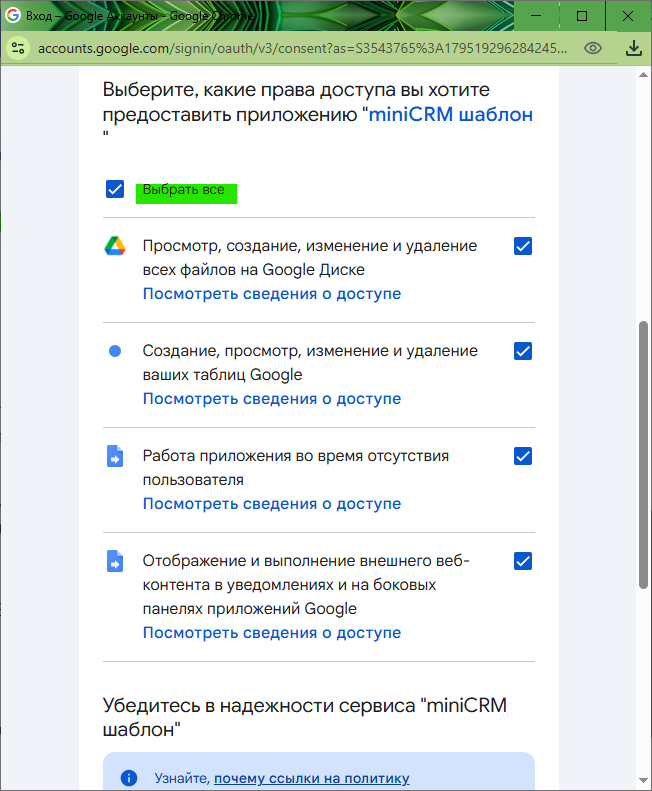
Прочитайте список разрешений и нажмите «Разрешить» (на английском «Allow»).
-
Если установка не началась сама, запустите её ещё раз: кнопка установки на листе Start или «UminiCRM» → «1. Установить / обновить структуру».
Зачем программе эти разрешения
| Что просит Google (формулировки примерные) | Зачем это нужно |
|---|---|
| Просмотр, изменение, создание и удаление ваших таблиц Google | Программа хранит данные в листах вашей таблицы |
| Просмотр, изменение, создание и удаление файлов на Google Диске | Только для резервных копий: программа создаёт папку «UminiCRM backups» и кладёт туда копии. Google называет это полным доступом к Диску, другого более узкого разрешения для такой задачи нет |
| Показ окон в таблицах Google | Окна установки: лицензионное соглашение, создание администратора |
| Запуск по расписанию | Ночная автоматическая резервная копия |
| Адрес вашей электронной почты | Чтобы определить, что установку запускает владелец таблицы |
Программа не отправляет письма и не передаёт ваши данные продавцу или кому-либо ещё: подробнее в разделе Данные и конфиденциальность.
Частые ошибки
- Нет ссылки «Перейти». Нажмите сначала «Дополнительные настройки» внизу слева. Если ссылки нет, вы вошли не владельцем таблицы или аккаунтом, для которого Google блокирует непроверенные скрипты (так бывает с рабочими аккаунтами организаций): воспользуйтесь личным аккаунтом Google или обратитесь к администратору вашей организации.
- Окно разрешений не появилось. Закройте таблицу и откройте заново, затем снова запустите установку.
- Я случайно отказал. Запустите установку ещё раз: Google снова спросит разрешения.
- Нет пункта «UminiCRM» в меню. Обновите страницу таблицы (F5) и подождите несколько секунд.
Смотрите также
Ещё ищут как: Google не проверил это приложение, небезопасно, требуется авторизация, разрешения скрипта, advanced, не могу разрешить