Заказы
Актуально для версии: 1.0 · Статус: готово
Что это и зачем
В разделе «Заказы» вы записываете заказы клиентов: что заказали, на какую дату, сколько стоит, сколько уже оплачено, нужна ли доставка. Каждому заказу соответствует цветной статус.
Как устроен список
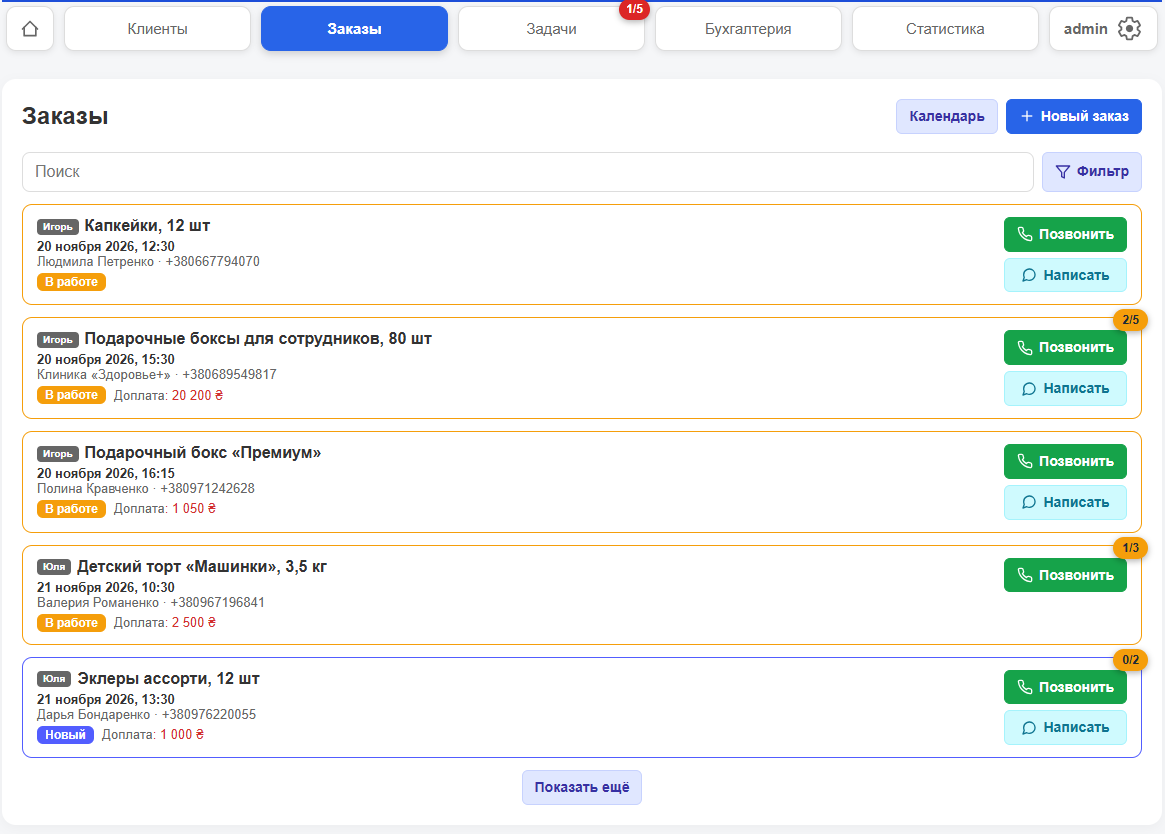
Заказы идут в таком порядке: сначала предстоящие (ближайший вверху), потом прошедшие (последние вверху). В списке сразу показано ограниченное число заказов, остальные открываются кнопкой «Показать ещё».
В свёрнутой карточке видны: дата и время, клиент, статус и доплата (сколько ещё должен клиент). Рамка карточки окрашена в цвет статуса. В правом верхнем углу карточки значок задач заказа: зелёная галочка (все выполнены), жёлтый счётчик «выполнено/всего» или красный (есть просроченные).
На вкладке «Заказы» может быть кружок: он показывает заказы на сегодня и просроченные (выполнено / всего). Все значки и цвета описаны в разделе Индикаторы.
Поиск и фильтры
- Введите слова в строку поиска: ищется по названию, клиенту и другим данным. Телефон можно искать по цифрам.
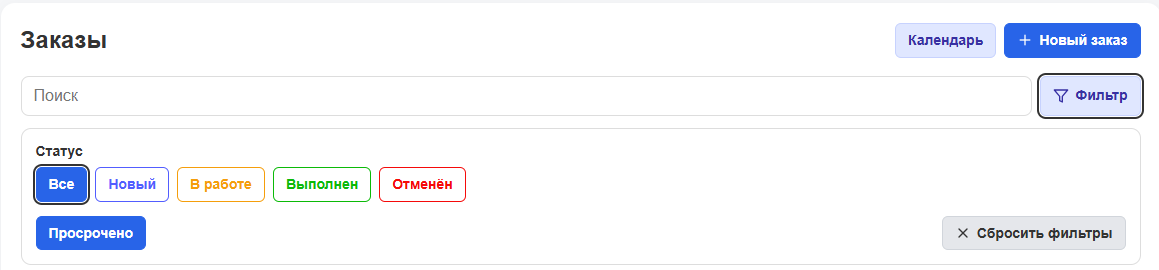
- Нажмите кнопку фильтров. Выберите один или несколько статусов, кнопку «Просрочено» (покажет только просроченные заказы) или ответственного. Кнопка «Все» снимает фильтры.
- Над списком написано, какие фильтры включены.
Как добавить заказ
- Нажмите кнопку добавления заказа вверху раздела.
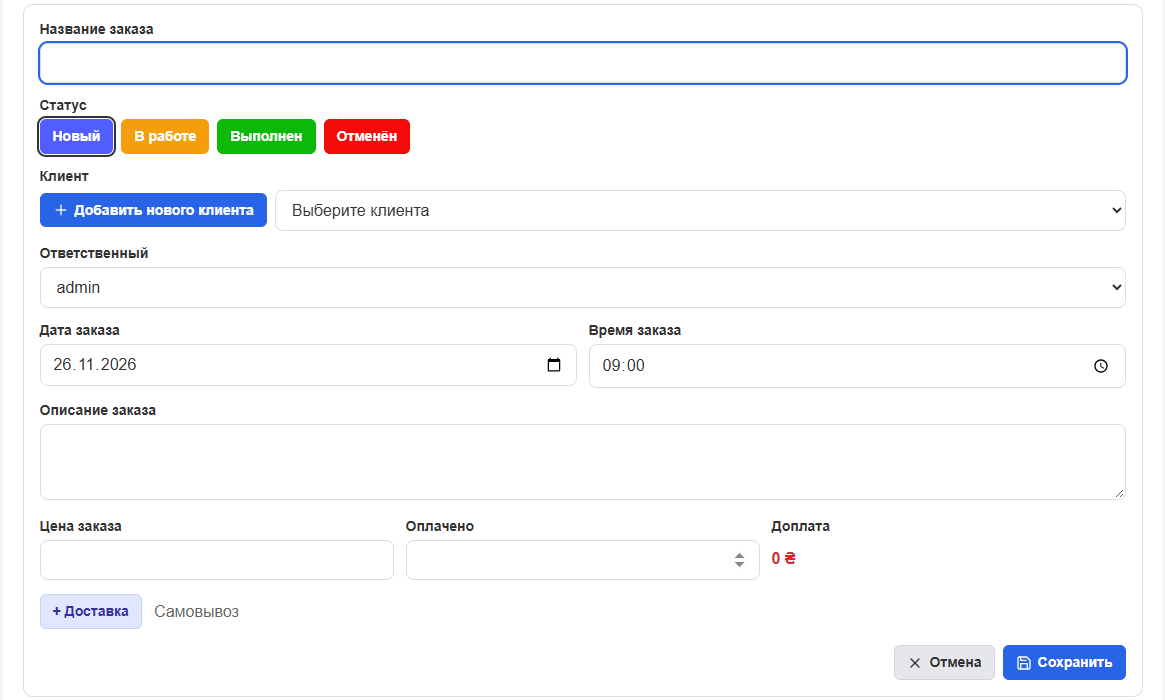
- Впишите название заказа (обязательно). Выберите статус кнопками. Для нового заказа предлагается первый из включённых статусов.
- Выберите клиента из списка или нажмите «Добавить нового»: форма клиента откроется прямо внутри заказа.
- При необходимости выберите ответственного (или «без ответственного»).
- Укажите дату и время. По умолчанию подставляется дата через заданное число дней и время из настроек. Если число дней 0, дата не подставляется.
- Впишите описание заказа.
- Укажите цену и сколько оплачено. Поле «Доплата» посчитается само.
- Если нужна доставка, нажмите кнопку доставки и заполните адрес и комментарий. Кнопка «Самовывоз» убирает доставку. Если заказ получит другой человек, нажмите «Другой получатель» и впишите его имя и телефон (по умолчанию получатель клиент).
- Нажмите «Сохранить».
Подсказки при выборе даты
Когда вы выбираете дату, под ней могут появиться сообщения. Они ничего не запрещают, это только подсказки:
- «Эта дата попадает в особые даты: …» (выходной, отпуск). См. Особые даты.
- «На эту дату уже есть заказов: N» и названия нескольких из них.
Статус «Выполнен»
Заказ можно сделать выполненным, только если он полностью оплачен: оплата должна быть равна цене. Если это не так, программа объяснит причину и предложит кнопку «Оплатить полностью»: она запишет в «Оплачено» всю цену.
Что можно сделать с заказом
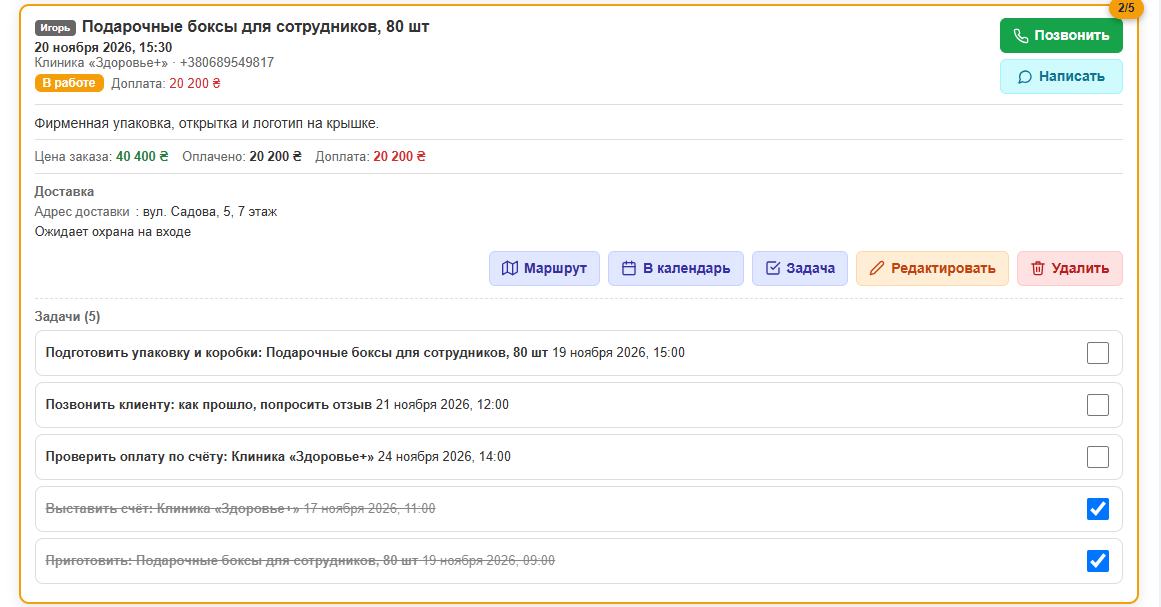
Нажмите на карточку, чтобы раскрыть её. Появятся описание, оплата, доставка, задачи заказа и кнопки:
| Кнопка | Что делает |
|---|---|
| Маршрут | Открывает маршрут до адреса доставки в Google Картах (есть, если указан адрес) |
| В календарь | Открывает создание события в Google Календаре с данными заказа (есть, если указана дата). Событие на 1 час, в описании клиент, телефон, описание, доставка |
| Задача | Создаёт задачу, привязанную к этому заказу |
| Редактировать | Открывает форму заказа, затем «Сохранить» или «Отменить» |
| Удалить | Удаляет заказ после подтверждения |
Если нажать на название заказа, весь текст заказа (название, дата, описание, клиент, доставка) скопируется. Появится сообщение «Заказ скопирован». Его удобно отправить клиенту в мессенджер.
Удаление заказа
Перед удалением программа покажет, сколько у заказа связанных задач. При удалении они удалятся вместе с заказом. Удаление нельзя отменить.
Календарь
Заказы можно посмотреть и в виде календаря: см. Календарь заказов.
Частые ошибки
- «Введите название заказа». Название обязательно.
- «Некорректная дата» или «Некорректное время». Проверьте формат: время вида 09:00.
- «Выполненным можно сделать только полностью оплаченный заказ». Оплата должна быть равна цене. Нажмите «Оплатить полностью» или поправьте суммы.
- Нет кнопок «Редактировать» и «Удалить». Это зависит от прав вашей роли. Права выдаёт администратор.
Смотрите также
- Индикаторы: цвета, значки и числа
- Клиенты
- Календарь заказов
- Задачи и напоминания
- Справочники: статусы и категории
- Принять заказ от нового клиента
Ещё ищут как: добавить заказ, статус заказа, оплата заказа, доплата, доставка, самовывоз, другой получатель, маршрут, заказ в календарь, скопировать заказ