Клієнти
Актуально для версії: 1.0 · Статус: готово
Що це і навіщо
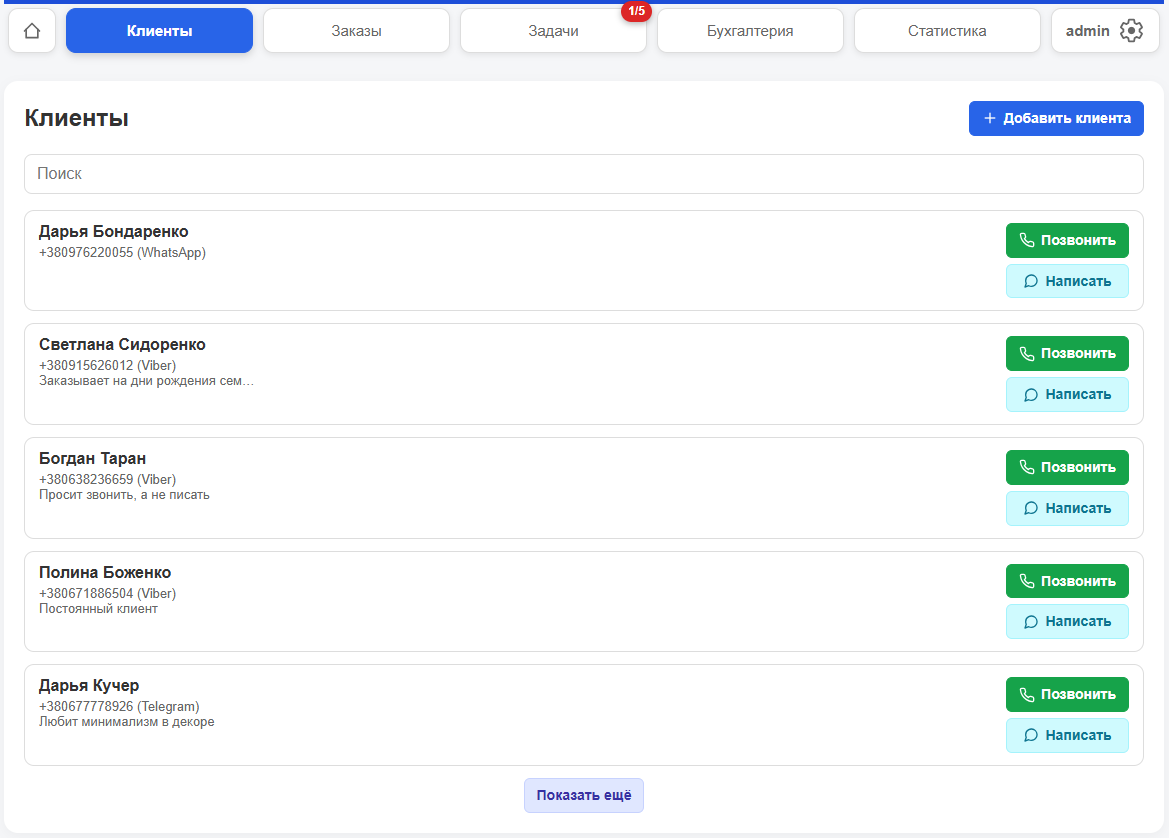
У розділі «Клієнти» зберігаються всі ваші замовники: ім’я, телефон, пошта й нотатки. Звідси можна зателефонувати чи написати клієнтові, зберегти його в контакти телефона та побачити всі його замовлення.
Як знайти клієнта
- Відкрийте розділ «Клієнти».
- Введіть у рядок пошуку будь-яку частину імені, пошти або нотатки. Телефон можна шукати за цифрами, без плюса та пробілів.
- Список оновлюється одразу, поки ви друкуєте.
У списку відразу показується 20 клієнтів (це число змінює адміністратор). Решта відкривається кнопкою «Показати ще».
Як додати клієнта
- Натисніть «Додати клієнта» (кнопка вгорі).
- Впишіть ім’я клієнта. Поле обов’язкове.
- Заповніть телефон (обов’язкове поле). Він складається з трьох частин: знак «+», код країни та сам номер. Код країни підставляється автоматично (його задає адміністратор), для конкретного клієнта його можна змінити.
- Виберіть спосіб зв’язку: телефон, Telegram, WhatsApp або Viber.
- За бажання додайте пошту й примітку.
- Натисніть «Зберегти».
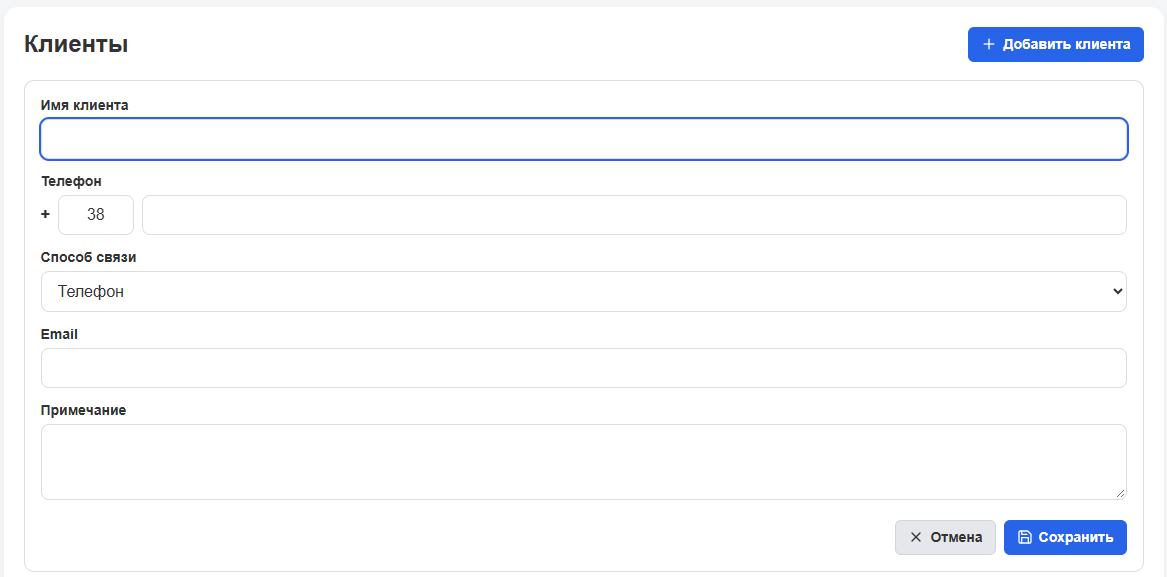
Новий клієнт з’явиться на початку списку.
Якщо такий номер уже є
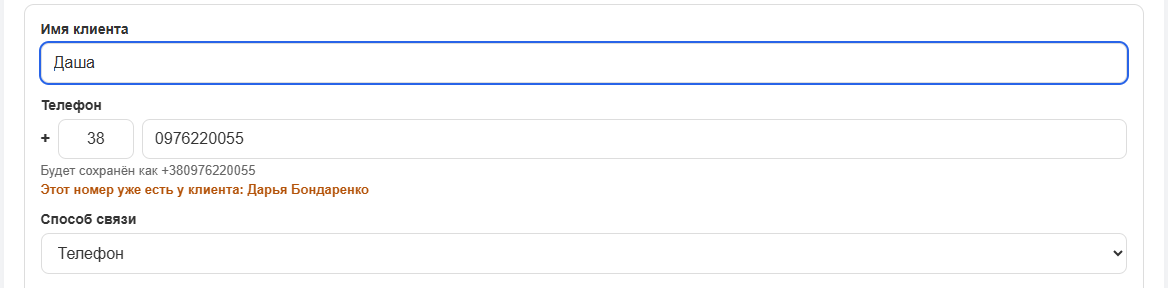
Двоє клієнтів з одним номером бути не можуть. Під полем телефону з’явиться повідомлення «Цей номер уже є в клієнта: …» з ім’ям клієнта, і кнопка «Зберегти» такого клієнта не збереже. Знайдіть наявного клієнта й працюйте з ним, а якщо номер потрібно змінити, виправте його цифри. Те саме відбувається під час зміни телефону в наявного клієнта.
Що можна зробити з карткою клієнта
У списку клієнта показано коротко: ім’я, телефон і початок примітки. Праворуч завжди видно кнопки «Зателефонувати» і, якщо вибрано месенджер, «Написати» (відкриється чат у вибраному месенджері).

- Натисніть на ім’я клієнта: уся інформація про нього (ім’я, телефон, пошта, примітка) скопіюється, з’явиться повідомлення «Скопійовано».
- Натисніть на саму картку: вона розгорнеться. З’являться пошта, повна примітка, список замовлень клієнта та кнопки дій. Повторне натискання згортає картку.
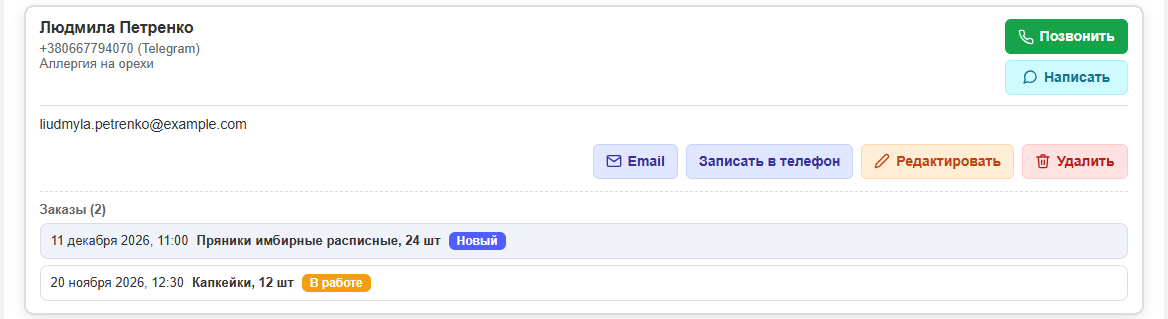
Кнопки в розгорнутій картці:
| Кнопка | Що робить |
|---|---|
| Відкриває лист клієнтові (є, якщо пошту вказано) | |
| Записати в телефон | Завантажує файл-візитівку (.vcf), з нього контакт додається в телефон |
| Редагувати | Відкриває форму з даними клієнта, потім «Зберегти» або «Скасувати» |
| Видалити | Видаляє клієнта після підтвердження |
Замовлення клієнта
У розгорнутій картці під кнопками є блок «Замовлення» з кількістю замовлень у дужках. Показуються 5 останніх: дата, назва та статус. Решта відкривається кнопкою «Показати ще». Натисніть на рядок замовлення, і це замовлення відкриється в розділі «Замовлення».
Як видалити клієнта
- Розгорніть картку й натисніть «Видалити».
- Підтвердьте видалення.
Якщо в клієнта є замовлення, програма попередить про це: разом із клієнтом видаляться всі його замовлення. Кнопка підтвердження тоді називається «Видалити клієнта та всі його замовлення».
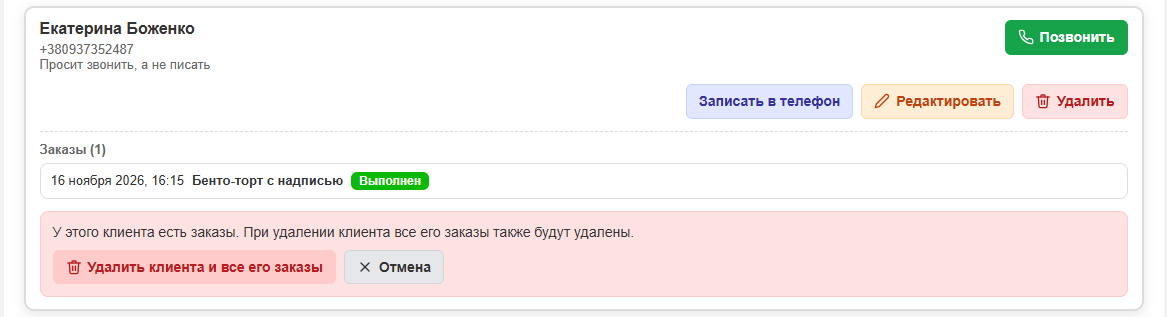
Видалення не можна скасувати
Якщо не впевнені, спершу зробіть резервну копію (див. «Резервні копії» в налаштуваннях).
Часті помилки
- «Вкажіть код країни (1–3 цифри)». Код країни порожній або записаний неправильно. Впишіть лише цифри, без плюса.
- Помилка номера телефону. У номері має бути від 8 до 15 цифр, а довжина номера має підходити до країни. Перевірте, чи немає зайвих або пропущених цифр.
- «Цей номер уже є в клієнта: …». Клієнт із таким номером уже записаний, другого не створити. Програма порівнює номери повністю, разом із кодом країни, тому
380937560083і937560083для неї різні. Стежте, щоб код було вказано однаково, інакше дублікат не буде помічено. - Немає кнопок «Додати», «Редагувати», «Видалити». Вони доступні не всім. Права надає адміністратор.
Дивіться також
- Замовлення
- Прийняти замовлення від нового клієнта
- Значення за замовчуванням (код країни, кількість клієнтів у списку)
Також шукають: додати клієнта, знайти клієнта за телефоном, змінити телефон, зберегти в контакти, видалити клієнта, написати в Telegram, зателефонувати клієнту