Замовлення
Актуально для версії: 1.0 · Статус: готово
Що це і навіщо
У розділі «Замовлення» ви записуєте замовлення клієнтів: що замовили, на яку дату, скільки коштує, скільки вже сплачено, чи потрібна доставка. Кожному замовленню відповідає кольоровий статус.
Як влаштовано список
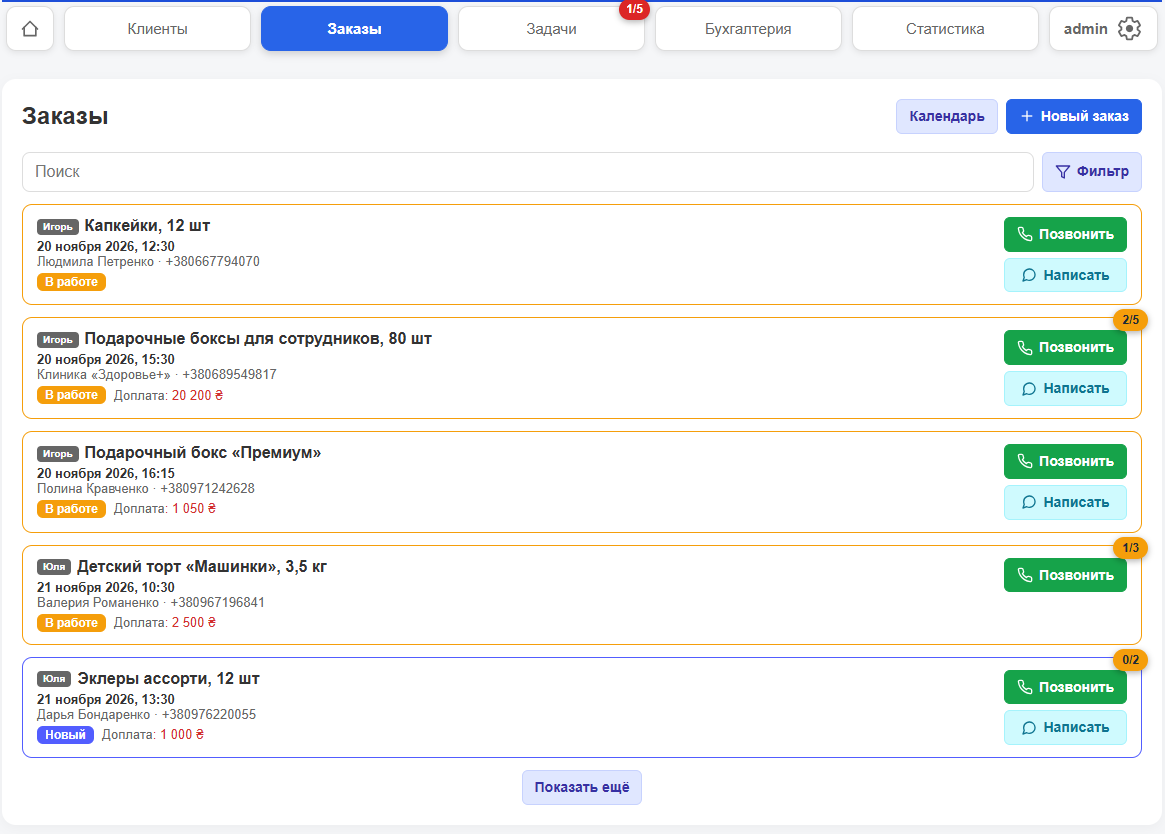
Замовлення йдуть у такому порядку: спочатку майбутні (найближче вгорі), потім минулі (останні вгорі). У списку відразу показано обмежену кількість замовлень, решта відкривається кнопкою «Показати ще».
У згорнутій картці видно: дату й час, клієнта, статус і доплату (скільки ще винен клієнт). Рамка картки забарвлена в колір статусу. У правому верхньому куті картки значок завдань замовлення: зелена галочка (усі виконано), жовтий лічильник «виконано/всього» або червоний (є прострочені).
На вкладці «Замовлення» може бути кружечок: він показує замовлення на сьогодні та прострочені (виконано / всього). Усі значки й кольори описано в розділі Індикатори.
Пошук і фільтри
- Введіть слова в рядок пошуку: шукає за назвою, клієнтом та іншими даними. Телефон можна шукати за цифрами.
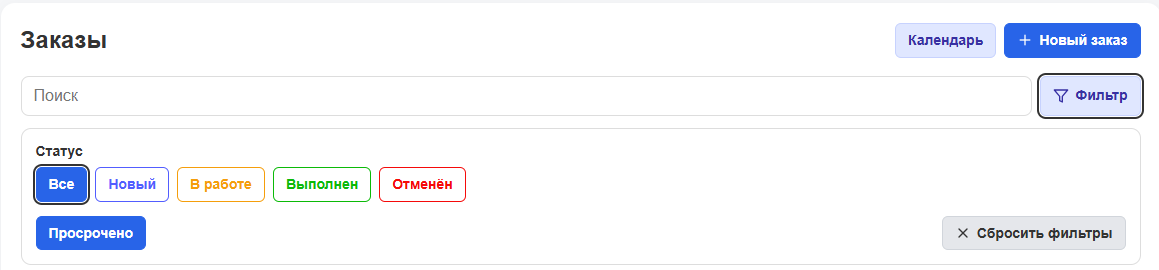
- Натисніть кнопку фільтрів. Виберіть один або кілька статусів, кнопку «Прострочено» (покаже лише прострочені замовлення) або відповідального. Кнопка «Усі» знімає фільтри.
- Над списком написано, які фільтри ввімкнено.
Як додати замовлення
- Натисніть кнопку додавання замовлення вгорі розділу.
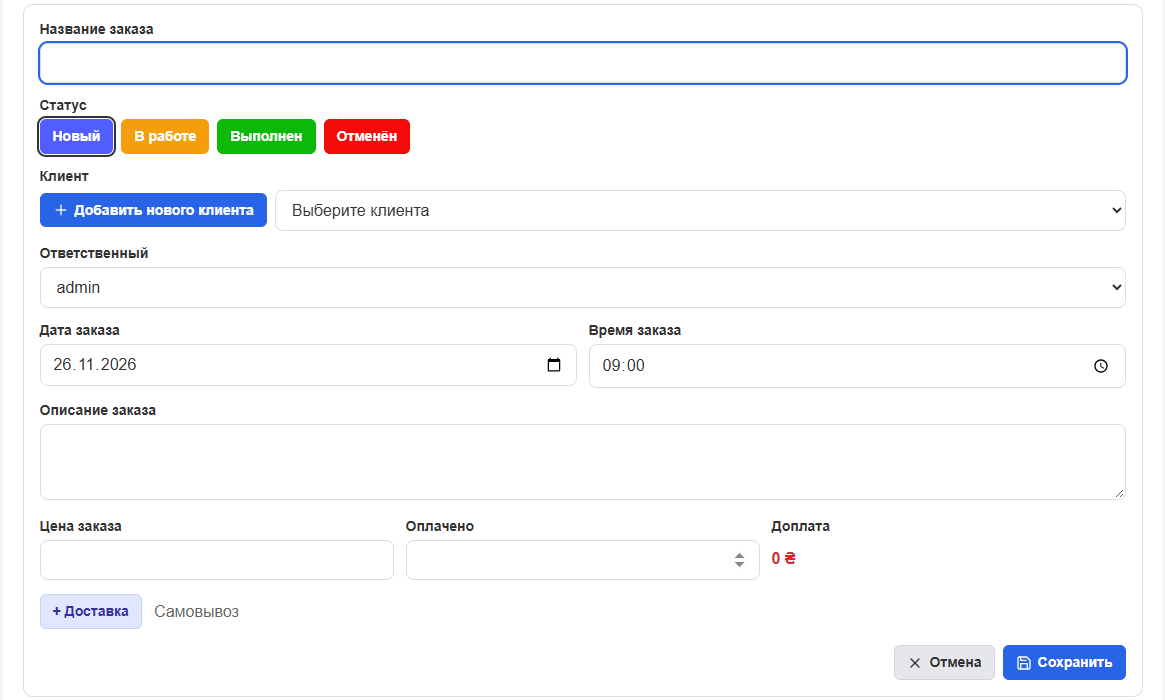
- Впишіть назву замовлення (обов’язково). Виберіть статус кнопками. Для нового замовлення пропонується перший із ввімкнених статусів.
- Виберіть клієнта зі списку або натисніть «Додати нового»: форма клієнта відкриється прямо всередині замовлення.
- За потреби виберіть відповідального (або «без відповідального»).
- Вкажіть дату й час. За замовчуванням підставляється дата через задану кількість днів і час із налаштувань. Якщо кількість днів 0, дата не підставляється.
- Впишіть опис замовлення.
- Вкажіть ціну та скільки сплачено. Поле «Доплата» порахується саме.
- Якщо потрібна доставка, натисніть кнопку доставки й заповніть адресу та коментар. Кнопка «Самовивіз» прибирає доставку. Якщо замовлення отримає інша людина, натисніть «Інший отримувач» і впишіть її ім’я та телефон (за замовчуванням отримувач — клієнт).
- Натисніть «Зберегти».
Підказки під час вибору дати
Коли ви вибираєте дату, під нею можуть з’явитися повідомлення. Вони нічого не забороняють, це лише підказки:
- «Ця дата потрапляє в особливі дати: …» (вихідний, відпустка). Див. Особливі дати.
- «На цю дату вже є замовлень: N» і назви кількох із них.
Статус «Виконано»
Замовлення можна зробити виконаним, лише якщо воно повністю сплачене: оплата має дорівнювати ціні. Якщо це не так, програма пояснить причину й запропонує кнопку «Сплатити повністю»: вона запише в «Сплачено» всю ціну.
Що можна зробити із замовленням
Натисніть на картку, щоб розгорнути її. З’являться опис, оплата, доставка, завдання замовлення та кнопки:
| Кнопка | Що робить |
|---|---|
| Маршрут | Відкриває маршрут до адреси доставки в Google Картах (є, якщо вказано адресу) |
| У календар | Відкриває створення події в Google Календарі з даними замовлення (є, якщо вказано дату). Подія на 1 годину, в описі клієнт, телефон, опис, доставка |
| Завдання | Створює завдання, прив’язане до цього замовлення |
| Редагувати | Відкриває форму замовлення, потім «Зберегти» або «Скасувати» |
| Видалити | Видаляє замовлення після підтвердження |
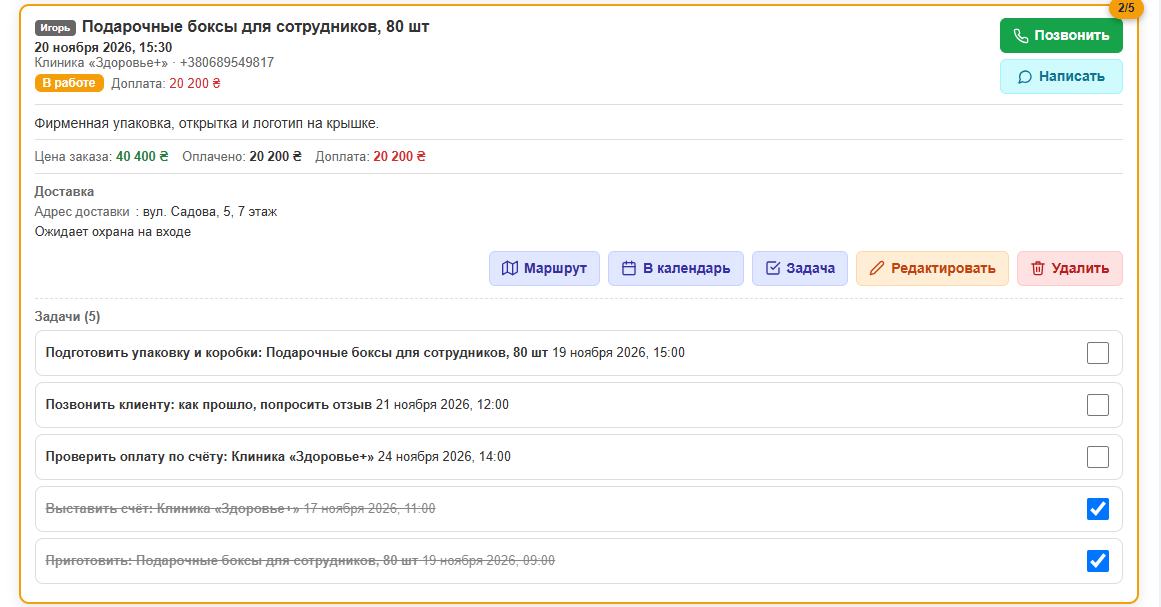
Якщо натиснути на назву замовлення, увесь текст замовлення (назва, дата, опис, клієнт, доставка) скопіюється. З’явиться повідомлення «Замовлення скопійовано». Його зручно надіслати клієнтові в месенджер.
Видалення замовлення
Перед видаленням програма покаже, скільки в замовлення пов’язаних завдань. Під час видалення вони видаляються разом із замовленням. Видалення не можна скасувати.
Календар
Замовлення можна переглянути й у вигляді календаря: див. Календар замовлень.
Часті помилки
- «Введіть назву замовлення». Назва обов’язкова.
- «Некоректна дата» або «Некоректний час». Перевірте формат: час виду 09:00.
- «Виконаним можна зробити лише повністю сплачене замовлення». Оплата має дорівнювати ціні. Натисніть «Сплатити повністю» або виправте суми.
- Немає кнопок «Редагувати» та «Видалити». Це залежить від прав вашої ролі. Права надає адміністратор.
Дивіться також
- Індикатори: кольори, значки та числа
- Клієнти
- Календар замовлень
- Завдання та нагадування
- Довідники: статуси та категорії
- Прийняти замовлення від нового клієнта
Також шукають: додати замовлення, статус замовлення, оплата замовлення, доплата, доставка, самовивіз, інший отримувач, маршрут, замовлення в календар, скопіювати замовлення