Перший запуск: за 15 хвилин до першого замовлення
Актуально для версії: 1.0 · Статус: готово
Що це і навіщо
Ця інструкція проведе вас від копії таблиці до першого записаного замовлення. Встановлення виконується один раз. Докладна покрокова інструкція є також на аркуші Start вашої таблиці.
Як зробити
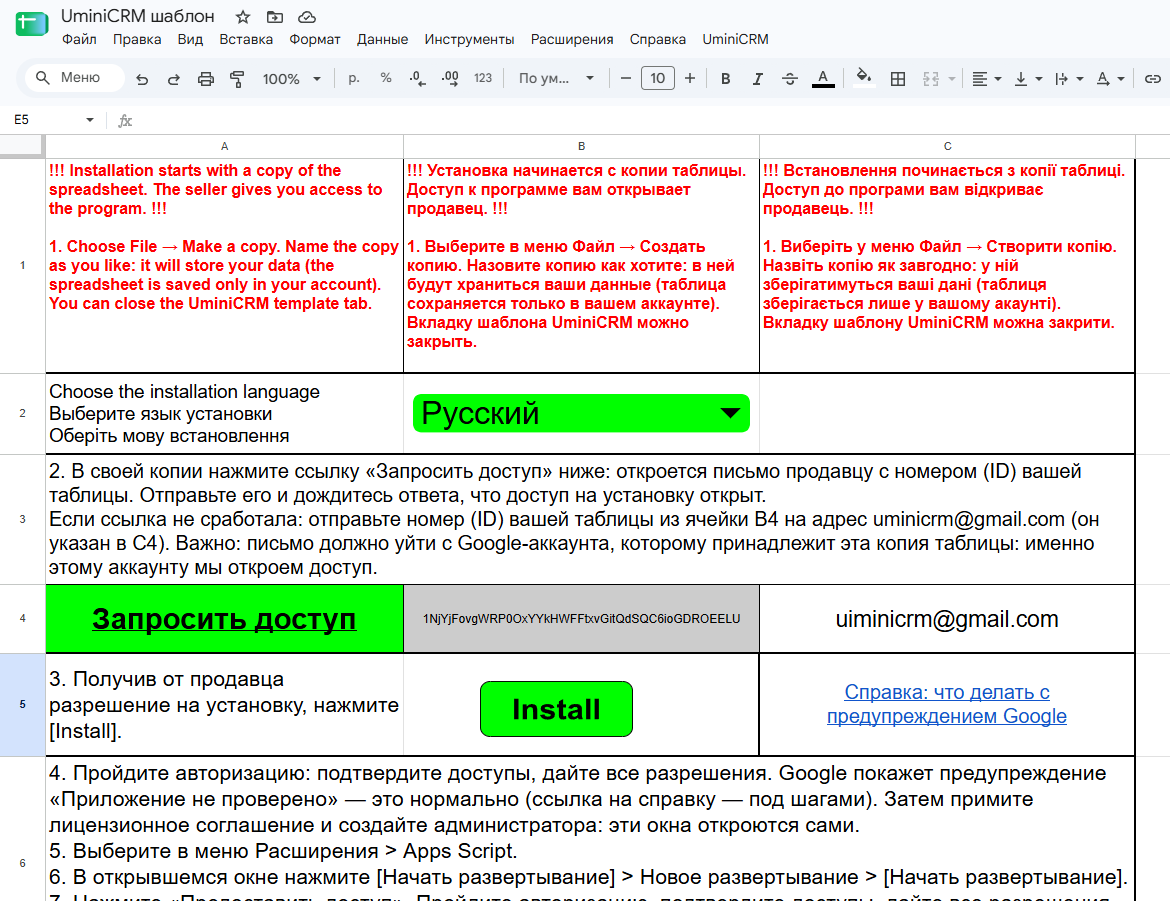
- Відкрийте вашу таблицю Google (копію, яку вам надав продавець). Першим відкривається аркуш Start.
-
У клітинці вибору мови на аркуші Start виберіть мову встановлення: Русский, Українська або English. Від неї залежать мова вікон встановлення та мова застосунку за замовчуванням.
-
Натисніть кнопку встановлення на аркуші Start. Якщо кнопки немає, виберіть «UminiCRM» → «1. Встановити / оновити структуру» (в англомовному меню це «1. Install / update structure»). Під час першого запуску Google попросить дозволів для скрипта: надайте їх. Якщо Google пише, що застосунок не перевірено, це нормально: що натискати.

-
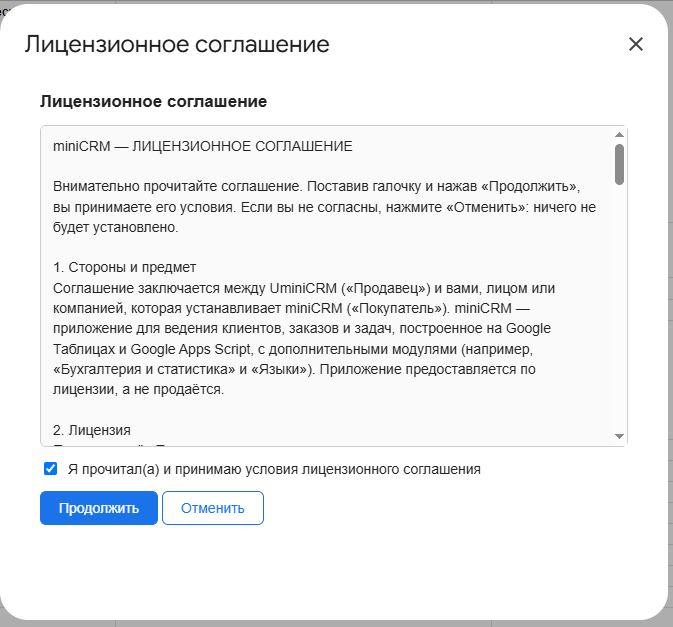
Відкриється ліцензійна угода вибраною мовою. Прочитайте її, поставте галочку «Я прочитав(ла) і приймаю умови» та натисніть «Продовжити». Без галочки кнопка не працює. Кнопка «Скасувати» перериває встановлення: нічого не буде створено.
-
Зачекайте, поки програма створить аркуші та налаштування (до хвилини). Коли все готово, знову відкривається аркуш Start.
-
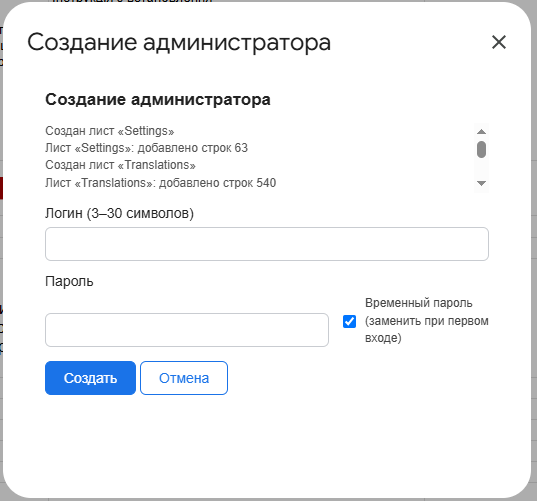
Якщо адміністратора ще немає, одразу відкриється вікно створення адміністратора. Впишіть логін і пароль. Поруч із паролем стоїть галочка «Тимчасовий пароль», за замовчуванням вона ввімкнена: тоді під час першого входу програма попросить замінити пароль на свій. Зніміть галочку, якщо пароль має залишитися основним. Натисніть «Створити». З’явиться повідомлення «Адміністратора створено, переходьте до наступного пункту встановлення».
-
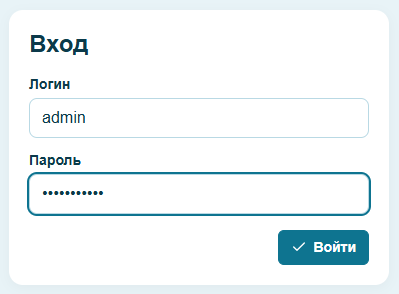
Далі виконуйте інструкцію на аркуші Start: розгортання застосунку та посилання на нього. Відкрийте застосунок за цим посиланням і увійдіть під створеним логіном.
-
Якщо ви залишили галочку «Тимчасовий пароль», програма попросить замінити його на свій (не коротший за 4 символи). Придумайте та запам’ятайте його.
- Виберіть мову інтерфейсу: Особисті налаштування.
- Додайте першого клієнта: Клієнти.
- Додайте перше замовлення: Замовлення.
Встановлення під час оновлення
Ліцензійна угода показується знову, лише якщо продавець випустив нову версію умов. Під час звичайного оновлення структури («UminiCRM» → пункт 1) вона не з’являється.
Часті помилки
- У меню немає пункту «UminiCRM». Оновіть сторінку таблиці (F5) і зачекайте кілька секунд.
- Вікно створення адміністратора закрили або натиснули «Скасувати». Виберіть «UminiCRM» → «2. Створити адміністратора». Якщо адміністратора вже створено, програма про це повідомить.
- Встановлення не запускається або пише «Немає доступу». Встановлення виконує лише власник таблиці: відкрийте її своїм акаунтом Google.
- Пише, що немає дозволу. Надайте скрипту доступ (крок 3, докладніше). Якщо вікно з дозволами не з’явилося, закрийте та знову відкрийте таблицю.
- «Неправильний логін або пароль». Перевірте розкладку та регістр літер. Після кількох невдалих спроб вхід блокується на 5 хвилин.
- Ліцензія або пробний період. Спочатку діє пробний період (17 днів) з усіма модулями, потім потрібен ключ. Див. Ліцензія.
Дивіться також
Також шукають: як почати, перший запуск, встановлення, ліцензійна угода, створити адміністратора, тимчасовий пароль, не можу увійти