Попередження Google «додаток не перевірено»
Актуально для версії: 1.0 · Статус: готово
Що це і навіщо
Під час першого встановлення Google показує попередження: «Google не перевірив цей додаток». Це звичайне повідомлення для будь-якого скрипта, який не проходив платну перевірку Google. Програма працює на вашій власній таблиці та від вашого акаунта, тому дозвіл надаєте саме ви і лише для вашої копії.
Попередження з’являється один раз. Далі воно не показується, доки ви не зміните права скрипта.
Як зробити
- Після першого встановлення відкриється вікно «Потрібна авторизація». Натисніть «Переглянути дозволи» і виберіть свій акаунт Google.
-
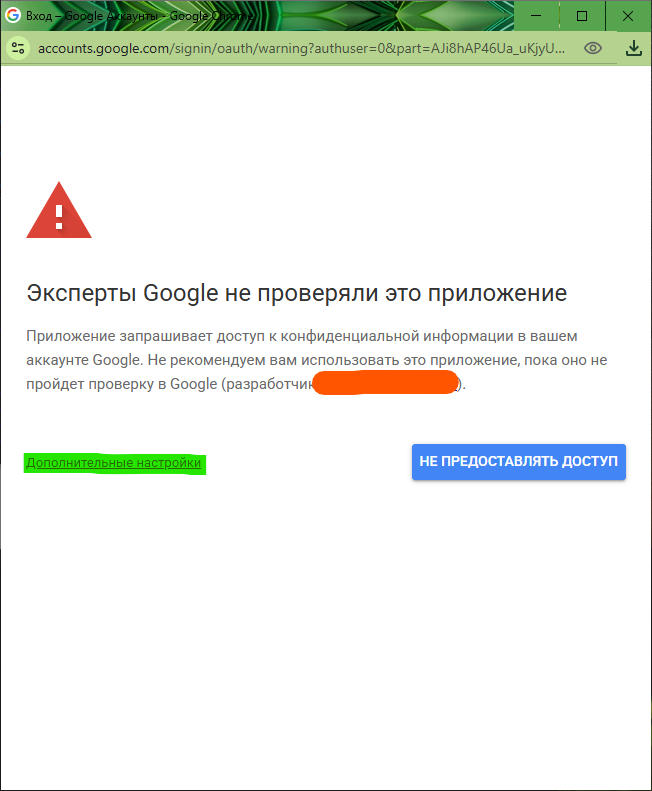
З’явиться екран «Google не перевірив цей додаток». Натисніть «Додаткові налаштування» (англійською «Advanced») унизу ліворуч.
-
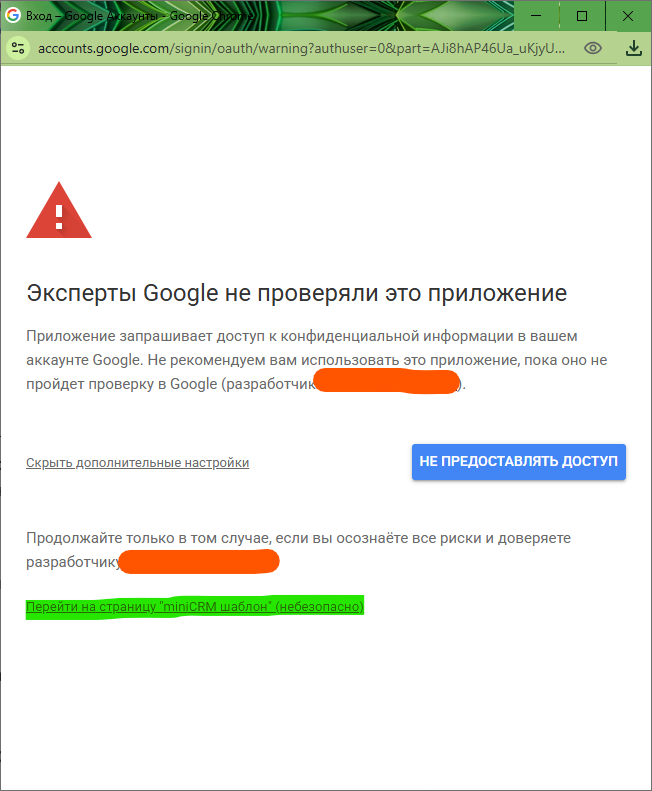
Натисніть посилання «Перейти на сторінку…» (англійською «Go to … (unsafe)»). Слово «небезпечно» тут є стандартним формулюванням Google для неперевірених скриптів.
-
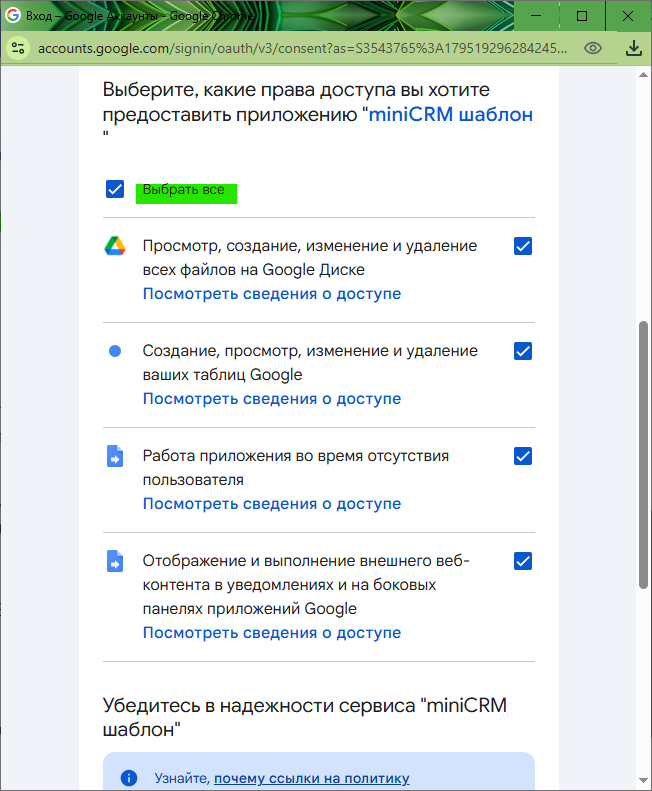
Прочитайте список дозволів і натисніть «Дозволити» (англійською «Allow»).
-
Якщо встановлення не почалося саме, запустіть його ще раз: кнопка встановлення на аркуші Start або «UminiCRM» → «1. Встановити / оновити структуру».
Навіщо програмі ці дозволи
| Що просить Google (формулювання приблизні) | Навіщо це потрібно |
|---|---|
| Перегляд, зміна, створення та видалення ваших таблиць Google | Програма зберігає дані на аркушах вашої таблиці |
| Перегляд, зміна, створення та видалення файлів на Google Диску | Лише для резервних копій: програма створює папку «UminiCRM backups» і кладе туди копії. Google називає це повним доступом до Диска, іншого, вужчого дозволу для такого завдання немає |
| Показ вікон у таблицях Google | Вікна встановлення: ліцензійна угода, створення адміністратора |
| Запуск за розкладом | Нічна автоматична резервна копія |
| Адреса вашої електронної пошти | Щоб визначити, що встановлення запускає власник таблиці |
Програма не надсилає листи та не передає ваші дані продавцю чи комусь іншому: докладніше в розділі Дані та конфіденційність.
Часті помилки
- Немає посилання «Перейти». Спочатку натисніть «Додаткові налаштування» внизу ліворуч. Якщо посилання немає, ви увійшли не власником таблиці або акаунтом, для якого Google блокує неперевірені скрипти (так буває з робочими акаунтами організацій): скористайтеся особистим акаунтом Google або зверніться до адміністратора вашої організації.
- Вікно дозволів не з’явилося. Закрийте таблицю та відкрийте знову, потім ще раз запустіть встановлення.
- Я випадково відмовив. Запустіть встановлення ще раз: Google знову попросить дозволи.
- У меню немає пункту «UminiCRM». Оновіть сторінку таблиці (F5) і зачекайте кілька секунд.
Дивіться також
Також шукають: Google не перевірив цей додаток, небезпечно, потрібна авторизація, дозволи скрипта, advanced, не можу дозволити