Користувачі
Актуально для версії: 1.0 · Статус: готово
Що це і навіщо
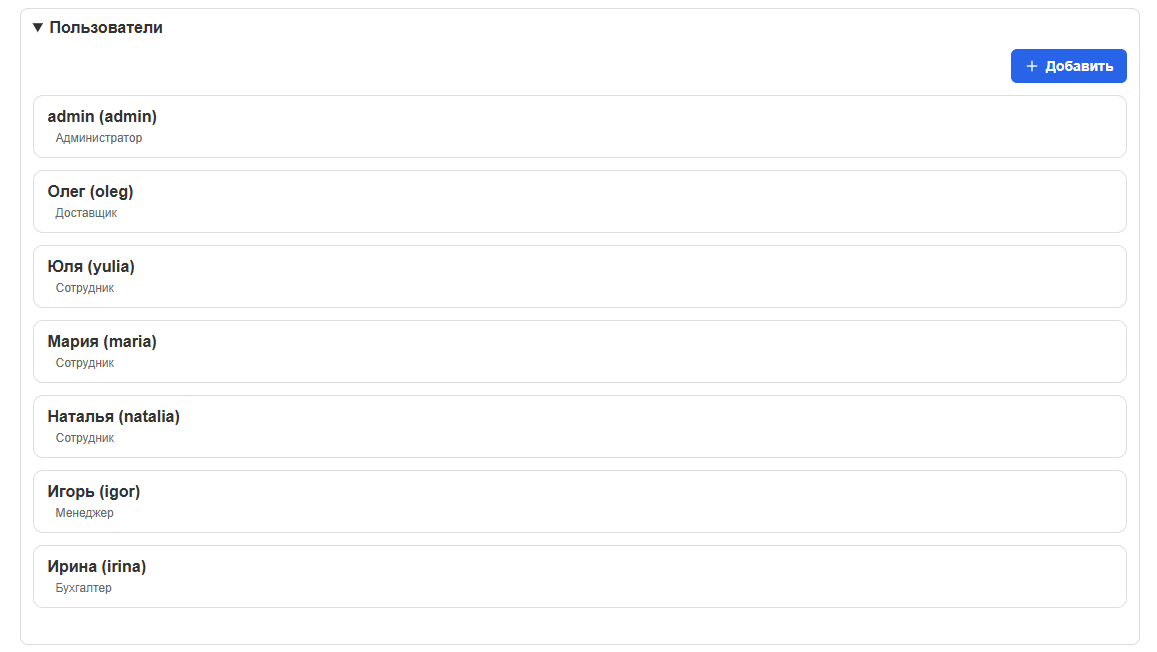
У застосунку кожна людина має свій логін і пароль. Так програма знає, хто працює, і записує дії до журналу. Що людині дозволено, визначає її роль.
Перший адміністратор
Першого адміністратора ви створюєте під час встановлення (вікно з логіном і паролем): Перший запуск. Далі користувачів додає адміністратор.
Як додати користувача
- Увійдіть як адміністратор і відкрийте «Налаштування» → «Користувачі».
- Натисніть кнопку додавання.
- Впишіть логін: від 3 до 30 символів, лише літери, цифри, крапка, дефіс і підкреслення.
- Впишіть ім’я, виберіть роль.
- Задайте тимчасовий пароль.
- Натисніть «Зберегти» і передайте людині логін і тимчасовий пароль.
Під час першого входу програма попросить людину придумати свій пароль. До цього в неї позначка «Чекає на зміну пароля».
Що ще можна зробити
- «Скинути пароль»: задає тимчасовий пароль, людина змінить його під час входу. Так вирішується проблема «забув пароль».
- Зняти прапорець «Активний»: користувача вимкнено, і він не зможе увійти («Користувача вимкнено. Зверніться до адміністратора»). Його записи залишаються.
- Видалити користувача. Його записи в журналі збережуться.
Власний акаунт
Свою роль і активність змінювати не можна, і видалити самого себе теж не можна.
Як увійти та вийти
Екран входу просить логін і пароль. Після кількох невдалих спроб вхід блокується на 5 хвилин. Якщо сеанс завершився, програма попросить увійти знову. Вийти можна в особистих налаштуваннях.
Часті помилки
- «Такий логін уже є». Придумайте інший логін.
- «Логін: від 3 до 30 символів…». Приберіть пробіли та зайві знаки.
- «Пароль має бути не коротшим за 4 символи».
- «Забагато невдалих спроб. Повторіть через 5 хвилин». Зачекайте або попросіть адміністратора скинути пароль.
- «Немає доступу». У вашої ролі немає прав на цю дію.
Дивіться також
Також шукають: додати користувача, забув пароль, скинути пароль, вимкнути співробітника, логін, увійти в CRM